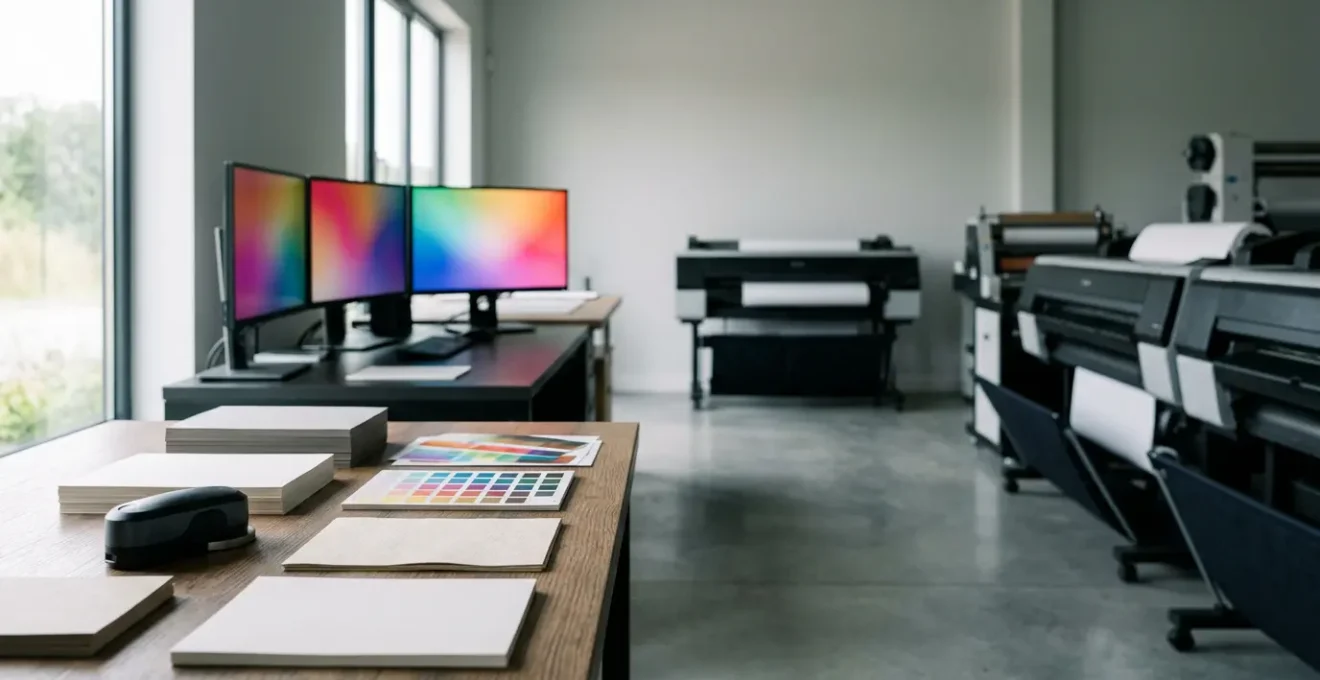
La fidélité de vos impressions ne dépend pas d’un réglage magique, mais de la maîtrise d’un dialogue technique entre votre écran et l’imprimante.
- La calibration de l’écran n’est que la première étape ; le profil ICC fourni par l’imprimeur est la véritable clé de la traduction des couleurs.
- Votre environnement de travail et la couverture colorimétrique de votre écran (par exemple DCI-P3) peuvent créer des illusions de couleur qui n’existeront jamais sur papier.
Recommandation : La solution réside dans l’application rigoureuse d’une chaîne de confiance colorimétrique, de la retouche à l’export final du fichier, pour garantir que chaque appareil parle le même langage visuel.
Cette frustration, chaque photographe amateur l’a connue. Une image vibrante, parfaitement équilibrée sur votre écran, se transforme en un tirage terne, aux couleurs éteintes, une fois sortie de l’imprimante. Vous avez pourtant tout bien fait : vous avez lu qu’il fallait calibrer votre moniteur, vous avez entendu parler des mystérieux modes RVB et CMJN. Mais le résultat reste décevant, comme si un voile gris avait été posé sur votre création. Le problème vient rarement d’un seul facteur, mais d’une série de malentendus techniques le long de la chaîne de production.
Les conseils habituels se concentrent sur des actions isolées. On vous dit de choisir le bon papier, d’augmenter la résolution, mais on omet l’essentiel. Et si la véritable clé n’était pas dans un réglage unique, mais dans la création d’un « dialogue » cohérent entre tous les maillons de la chaîne ? L’enjeu n’est pas seulement technique, il est de construire une chaîne de confiance colorimétrique, de votre œil jusqu’au pigment déposé sur la fibre du papier. C’est un processus où chaque appareil doit comprendre précisément ce que l’autre a voulu dire.
Cet article n’est pas une simple liste d’astuces. C’est un guide pour devenir l’arbitre de vos propres couleurs. Nous allons décortiquer ensemble chaque étape de cette chaîne, des profils ICC qui agissent comme des traducteurs universels, aux pièges des écrans modernes trop flatteurs. Vous apprendrez à interpréter des mesures comme le Delta E et à utiliser des outils professionnels, souvent gratuits, pour que le rendu papier ne soit plus une loterie, mais l’aboutissement fidèle de votre vision artistique.
Pour vous guider à travers les nuances techniques de l’impression fidèle, cet article est structuré en plusieurs étapes clés. Le sommaire ci-dessous vous permettra de naviguer facilement entre les concepts fondamentaux de la gestion des couleurs et les conseils pratiques pour vos projets.
Sommaire : Maîtriser la fidélité des couleurs de l’écran à l’impression
- Installer le bon profil : dire à l’imprimante ce que l’écran affiche
- Travailler dans le noir : pourquoi c’est une erreur pour la retouche couleur
- Delta E < 2 : comprendre la mesure de la fidélité des couleurs
- DCI-P3 pour la vidéo : est-ce utile si vous ne faites que du web ?
- DisplayCAL : l’alternative gratuite aux logiciels propriétaires coûteux
- Peut-on imprimer une affiche 4×3 avec son téléphone ?
- Peut-on vraiment faire du pro avec GIMP ? La courbe d’apprentissage
- Choix d’affichage pour créatifs
Installer le bon profil : dire à l’imprimante ce que l’écran affiche
Imaginez que votre écran parle français et votre imprimante, japonais. Sans traducteur, la conversation est impossible. Le profil ICC (International Color Consortium) est ce traducteur indispensable. Il décrit précisément la manière dont un appareil (écran ou imprimante) interprète les couleurs. Utiliser le bon profil, c’est s’assurer que le « rouge passion » de votre écran ne deviendra pas un « bordeaux fatigué » sur le papier. Pour l’impression professionnelle en France, les standards les plus courants sont basés sur les normes FOGRA, qui définissent les caractéristiques colorimétriques pour différents types de papier.
Votre premier réflexe doit être de contacter votre imprimeur pour lui demander quel profil ICC il utilise pour le papier que vous avez choisi. Il s’agira le plus souvent de profils comme « ISO Coated v2 (ECI) » basé sur FOGRA39 pour les papiers couchés, ou des profils plus récents. En effet, les profils FOGRA51 et FOGRA52 offrent une performance nettement meilleure que les anciennes versions, selon un guide technique actualisé. Une fois ce profil installé sur votre ordinateur, votre logiciel de retouche (comme Photoshop) peut simuler à l’écran le rendu final imprimé, une fonction appelée « épreuvage écran » (soft proofing). C’est le premier pas vers l’élimination des mauvaises surprises.
Plan d’action : Installer un profil ICC FOGRA
- Contactez votre imprimeur français pour connaître le profil ICC recommandé selon le papier utilisé (FOGRA39 pour papier couché, FOGRA52 pour offset sans bois).
- Téléchargez le profil ICC depuis le site ECI (www.eci.org) ou Adobe si nécessaire.
- Installez le profil ICC dans le dossier ColorSync/Profiles (Mac) ou Windows/System32/spool/drivers/color (Windows).
- Configurez votre logiciel (Photoshop, InDesign) pour utiliser ce profil comme profil de destination CMJN.
- Exportez votre PDF en sélectionnant ‘Convert to destination’ avec le profil choisi.
Travailler dans le noir : pourquoi c’est une erreur pour la retouche couleur
Une idée reçue tenace veut que la retouche photo se fasse dans une semi-pénombre pour mieux « voir » les couleurs de l’écran. C’est une erreur fondamentale qui fausse votre perception. L’œil humain s’adapte à la lumière ambiante. Dans une pièce sombre, vos pupilles se dilatent, et l’écran, seule source lumineuse, vous paraîtra beaucoup plus clair et contrasté qu’il ne l’est. Vous serez alors tenté de sous-exposer votre image ou de réduire son contraste pour compenser, produisant un fichier qui sera bien trop sombre à l’impression.
La norme professionnelle (ISO 3664:2009) recommande un environnement de travail avec un éclairage neutre et modéré, idéalement avec des ampoules calibrées à une température de couleur de 6500K (illuminant D65). L’objectif n’est pas d’éblouir, mais de créer un environnement où votre perception du blanc sur l’écran correspond au blanc d’une feuille de papier posée à côté. Comme le souligne un guide de gestion des couleurs pour photographes, la lumière ambiante a un effet majeur sur la perception de l’écran. Un éclairage contrôlé est la garantie que les ajustements que vous faites sont basés sur les données réelles de l’image, et non sur une illusion d’optique.
Comme le montre cette configuration, l’éclairage doit être diffus et ne pas créer de reflets sur l’écran. L’important est la constance : que vous retouchiez votre photo le matin ou le soir, l’environnement lumineux doit rester identique pour garantir la cohérence de votre travail. C’est une discipline essentielle de l’artisan imprimeur, qui sait que la couleur est une science autant qu’un art.
Delta E < 2 : comprendre la mesure de la fidélité des couleurs
Dans l’univers de l’impression, la fidélité n’est pas une opinion, c’est une mesure. Cette mesure s’appelle le Delta E (souvent noté ∆E). C’est une valeur numérique qui quantifie la différence perceptible par l’œil humain entre deux couleurs. Un Delta E de 0 signifie que les couleurs sont identiques. Plus le chiffre augmente, plus la différence est visible. Pour le photographe, comprendre le Delta E, c’est posséder un outil objectif pour juger de la qualité de son écran et de ses tirages.
Le Delta E mesure la différence entre deux couleurs : plus il est faible, plus vos emballages sont fidèles à votre couleur d’origine.
– Print and Pack, Guide technique sur la fidélité des couleurs en impression
Concrètement, un Delta E inférieur à 1 est considéré comme imperceptible. Un Delta E entre 1 et 2 n’est discernable que par un œil expert. C’est le seuil de qualité visé pour un écran professionnel et une impression d’art. Au-delà de 3, la différence devient évidente pour un observateur non averti. Connaître ces seuils vous permet de dialoguer avec votre imprimeur ou de choisir votre matériel en connaissance de cause. Un fabricant d’écran qui garantit un Delta E moyen inférieur à 2 « sorti d’usine » vous offre déjà une base de travail très solide.
Le tableau suivant, basé sur une analyse des standards industriels, met en perspective ces valeurs dans différents contextes professionnels en France.
| Valeur Delta E | Perception visuelle | Application industrielle |
|---|---|---|
| ≤ 1.0 | Différence imperceptible par l’œil humain | Packaging de luxe (LVMH, haute joaillerie) |
| 1.0 – 2.0 | Différence perceptible uniquement par un professionnel | Industrie pharmaceutique, qualité magazine |
| 2.0 – 3.0 | Visible mais acceptable | Grande distribution (Carrefour), impression commerciale standard |
| 3.0 – 10 | Différence perceptible au premier coup d’œil | Qualité journal (≈ 4) |
| > 10 | Couleurs très différentes | Non acceptable pour impression professionnelle |
DCI-P3 pour la vidéo : est-ce utile si vous ne faites que du web ?
Les écrans modernes, notamment ceux des produits Apple récents, mettent en avant leur couverture de l’espace colorimétrique DCI-P3. Conçu pour le cinéma numérique, cet espace est plus large que le sRGB standard du web, offrant des verts et des rouges plus saturés et plus vifs. Pour la vidéo, c’est un atout. Pour le photographe qui destine ses œuvres à l’impression, c’est un piège potentiel. Travailler sur un écran P3 sans précautions, c’est un peu comme peindre avec des couleurs fluorescentes qui n’existent pas dans une boîte de peinture classique.
Vous ajustez vos couleurs pour qu’elles soient éclatantes sur votre magnifique écran, mais ces couleurs se situent « hors gamut » (en dehors de la gamme de couleurs) de ce qu’une imprimante CMJN peut reproduire. Lors de la conversion pour l’impression, le logiciel va devoir « rabattre » ces couleurs hors normes vers les couleurs imprimables les plus proches, entraînant une perte de saturation et de nuance souvent brutale. C’est l’une des sources les plus courantes de déception.
Étude de cas : Le piège DCI-P3 pour les graphistes print
L’espace colorimétrique DCI-P3 des écrans Apple (utilisé sur iPhone et MacBook Pro récents) couvre une gamme de couleurs plus large que le sRGB, notamment dans les verts et rouges saturés. Cependant, lors de la conversion vers un profil CMJN FOGRA39 pour impression offset, ces couleurs vives sortent du gamut imprimable et subissent une forte désaturation. Un graphiste travaillant sur un MacBook Pro avec écran P3 peut voir des couleurs éclatantes à l’écran qui, une fois imprimées, apparaissent ternes et décevantes. La solution consiste à activer les « gamut warnings » (avertissements de gamme) dans Photoshop pour visualiser en temps réel les couleurs qui seront altérées lors de la conversion CMJN.
L’important n’est pas d’éviter ces écrans, mais de travailler intelligemment avec eux. L’activation de l’épreuvage écran et des avertissements de gamme devient alors non plus une option, mais une nécessité absolue pour anticiper ces conversions et faire des choix colorimétriques éclairés dès la retouche.
DisplayCAL : l’alternative gratuite aux logiciels propriétaires coûteux
La calibration d’écran est le pilier de la chaîne de confiance colorimétrique. Elle consiste à utiliser une sonde (un colorimètre ou un spectrophotomètre) pour mesurer les couleurs affichées par votre moniteur et créer un profil ICC correctif. Si les logiciels fournis avec les sondes (comme ceux de Datacolor ou X-Rite) sont efficaces, il existe une alternative gratuite, open-source et souvent plus puissante : DisplayCAL. Ce logiciel est la coqueluche des professionnels et des amateurs éclairés pour sa précision et ses options de réglage avancées.
Associé à une sonde d’entrée de gamme comme une SpyderX ou une i1 Display Pro, DisplayCAL vous permet d’atteindre un niveau de précision professionnel sans investir dans des solutions logicielles onéreuses. Selon un guide technique sur la calibration d’écran, une sonde de calibration (150-250€) est amortie en quelques mois par rapport au coût d’une seule commande d’impression ratée. C’est l’investissement le plus rentable que vous puissiez faire pour la qualité de vos tirages.
Le processus de calibration avec DisplayCAL, bien que très complet, est guidé pas à pas. Il vous permettra de définir une luminance cible (typiquement 120 cd/m² pour l’impression), une température de couleur (6500K) et de générer un profil qui garantit que votre écran affiche les couleurs de manière neutre et standardisée. À la fin du processus, le logiciel génère un rapport complet, incluant la mesure cruciale du Delta E moyen, qui doit être idéalement inférieur à 2.
Votre feuille de route pratique : Calibrer son écran avec DisplayCAL
- Laissez votre écran allumé 30 minutes minimum pour qu’il atteigne sa température de fonctionnement stable.
- Téléchargez DisplayCAL (gratuit et open-source) et branchez votre sonde SpyderX ou i1 Display Pro.
- Dans les réglages, sélectionnez une température de couleur de 6500K (D65) et une luminance cible de 120 cd/m².
- Choisissez le profil cible ‘ISO Coated v2 (ECI)’ correspondant au standard FOGRA39 utilisé par la plupart des imprimeurs européens.
- Placez la sonde au centre de l’écran et lancez la calibration (durée : 10 à 60 minutes selon la précision choisie).
- Installez le profil ICC généré et vérifiez que le Delta E moyen est inférieur à 2 dans le rapport final.
Peut-on imprimer une affiche 4×3 avec son téléphone ?
La question peut faire sourire un professionnel, mais elle est légitime à l’ère des smartphones dotés de capteurs photo surpuissants. La réponse courte est non, et la raison tient en un mot : résolution. Une affiche 4×3 mètres est une surface immense (12 m²). Pour que l’image ne paraisse pas pixellisée, les imprimeurs d’affichage français comme JCDecaux exigent une résolution d’environ 80 à 100 DPI (Dots Per Inch, ou points par pouce) à la taille finale.
Faisons un calcul simple. Un excellent capteur de smartphone, comme celui d’un iPhone récent, produit des images d’environ 12 mégapixels, soit 4000×3000 pixels. Si l’on étire cette image pour couvrir une affiche de 4 mètres de large (environ 157 pouces), la résolution tombe à un catastrophique 25 DPI (4000 pixels / 157 pouces). C’est bien en dessous des 80 DPI requis, et le résultat serait une bouillie de pixels illisible de près. Pour un tel format, il faut une image source d’une résolution bien supérieure, généralement issue d’un appareil photo professionnel ou d’une composition graphique vectorielle.
Cela ne signifie pas que les photos de smartphone sont inexploitables pour l’impression. Elles sont parfaitement adaptées à des formats plus modestes, où leur résolution est amplement suffisante. Voici quelques repères pratiques :
- Format A5 (14,8 x 21 cm) : Qualité excellente, souvent supérieure à 300 DPI.
- Format A4 (21 x 29,7 cm) : Qualité très bonne, autour de 200-250 DPI, parfaite pour des documents ou des petits tirages.
- Format A3 (29,7 x 42 cm) : La qualité devient limite. L’image peut paraître un peu douce si on la regarde de près, mais reste acceptable à une distance de lecture normale.
Pour des tirages de qualité à partir de votre mobile, des services français spécialisés comme Photoweb, Cewe ou FreePrints sont optimisés pour ces formats et offrent d’excellents résultats.
Peut-on vraiment faire du pro avec GIMP ? La courbe d’apprentissage
GIMP (GNU Image Manipulation Program) est un logiciel de retouche d’image open-source et gratuit d’une puissance remarquable. Pour de nombreux photographes, illustrateurs ou créateurs pour le web, il peut absolument remplacer Photoshop pour des tâches professionnelles. Cependant, dans le contexte spécifique de la chaîne graphique d’impression en France, il présente un obstacle majeur qui le rend difficilement viable pour une collaboration avec un imprimeur offset : l’absence de gestion native du mode CMJN.
L’impression offset requiert des fichiers en CMJN (Cyan, Magenta, Jaune, Noir), avec un profil ICC spécifique (comme FOGRA39). GIMP travaille nativement en RVB (Rouge, Vert, Bleu), le mode des écrans. Bien qu’il existe des plugins comme « Separate+ » pour simuler une conversion CMJN, ils sont souvent instables, obsolètes et n’offrent pas le niveau de contrôle et de fiabilité d’une conversion native dans la suite Adobe. Transmettre un fichier non conforme à un imprimeur, c’est prendre le risque que la conversion soit faite automatiquement par ses systèmes, sans votre supervision, avec des résultats colorimétriques imprévisibles.
Étude de cas : GIMP et l’impression offset en France, l’obstacle du CMJN natif
L’absence de gestion native du mode CMJN dans GIMP est une limitation majeure. Les imprimeurs offset français exigent systématiquement des fichiers PDF en CMJN avec profil FOGRA. La conversion via des plugins instables dans GIMP introduit des imprécisions. De plus, 99% des offres d’emploi pour graphistes en France demandent la maîtrise de la suite Adobe, rendant GIMP non viable pour une carrière salariée dans ce secteur. GIMP devient un outil « professionnel » viable principalement pour l’artiste indépendant qui maîtrise toute sa chaîne, de la création à l’impression Fine Art sur sa propre imprimante jet d’encre, laquelle est pilotée en RVB.
En somme, si votre travail est destiné uniquement au web ou si vous imprimez vous-même vos tirages d’art sur une imprimante photo (qui gère très bien les flux RVB), GIMP est un choix professionnel et économique excellent. Si vous devez collaborer avec des imprimeurs externes pour des brochures, des livres ou des magazines, l’investissement dans la suite Adobe reste, à ce jour en France, un standard de fait incontournable.
Points clés à retenir
- La fidélité d’impression repose sur le profil ICC de l’imprimeur, qui est plus déterminant que la calibration seule.
- Un écran aux couleurs très étendues et flatteuses (comme le DCI-P3) peut être un piège, montrant des teintes impossibles à reproduire sur papier.
- Un écran d’entrée de gamme bien calibré avec une sonde sera toujours plus fiable pour l’impression qu’un excellent écran non calibré.
Choix d’affichage pour créatifs
L’écran est votre fenêtre sur l’image. Son choix est donc déterminant, mais il ne faut pas tomber dans le piège du « plus cher = meilleur ». Pour un photographe amateur ou un créatif soucieux de la fidélité de ses impressions, plusieurs critères priment sur la simple taille ou la résolution. Le plus important est le type de dalle : privilégiez impérativement une dalle de technologie IPS (In-Plane Switching) pour ses angles de vision larges et sa bonne restitution des couleurs. Ensuite, vérifiez la couverture des espaces colorimétriques : une couverture de 100% du sRGB est le minimum syndical. Pour un travail plus avancé, une couverture d’au moins 95% de l’Adobe RGB est recommandée.
L’erreur la plus commune est d’investir une somme importante dans un écran haut de gamme sans jamais le calibrer. La règle d’or de l’imprimeur est simple : un écran moyen correctement calibré avec une sonde est infiniment supérieur à un excellent écran non calibré. La calibration est ce qui transforme un bon écran en un outil de travail fiable. La hiérarchie des investissements pour un débutant est donc claire : d’abord un écran IPS correct, puis une sonde de calibration.
Le marché français offre un large éventail de moniteurs adaptés à tous les budgets. Le guide d’achat suivant, basé sur une analyse comparative des écrans pour créatifs, peut vous orienter.
| Budget | Modèles recommandés | Caractéristiques clés | Où acheter en France |
|---|---|---|---|
| 300€ | BenQ GW2480, Iiyama ProLite | 24′, Full HD, dalle IPS, couverture sRGB 99% | LDLC, Materiel.net, Amazon.fr |
| 800€ | Dell UltraSharp U2720Q, BenQ PD2700U | 27′, 4K, dalle IPS, Adobe RGB 99%, Delta E < 2 | Dell.fr, LDLC, Digit-Photo |
| 1500€+ | Eizo ColorEdge CS2740, NEC MultiSync PA271Q | 27′, 4K, calibration hardware, Adobe RGB 99%, uniformité garantie | Revendeurs agréés Eizo/NEC, LDLC Pro |
En définitive, maîtriser la chaîne graphique n’est pas une quête de la perfection absolue, mais un art du compromis éclairé. C’est accepter que le papier n’est pas un écran rétroéclairé, et que sa matérialité, sa texture, participent aussi à la beauté de l’œuvre finale. Pour mettre ces conseils en pratique, votre prochaine étape est claire : ouvrez un dialogue avec votre imprimeur, procurez-vous les bons outils, et construisez pas à pas votre propre chaîne de confiance colorimétrique.