L’écran idéal pour un créatif amateur n’est pas le plus grand ni celui qui affiche le plus de couleurs, mais celui dont la fidélité est contrôlable et l’ergonomie adaptée à votre espace.
- La calibration à la sonde n’est pas une option, mais le fondement d’une chaîne graphique fiable (Delta E < 2).
- L’espace Adobe RGB, mal maîtrisé, est la principale cause des photos qui paraissent ternes et désaturées une fois publiées sur le web.
Recommandation : Pour débuter, un excellent écran 27 pouces QHD bien calibré en sRGB vous apportera plus de satisfaction et de précision qu’un 32 pouces 4K aux couleurs flatteuses mais fausses.
Cette photo, si vibrante sur l’écran de votre appareil, apparaît soudainement terne et sans vie une fois partagée sur Instagram ou votre portfolio en ligne. Cette frustration, tous les photographes et graphistes amateurs la connaissent. Elle est le symptôme d’une rupture dans la chaîne de confiance colorimétrique, cet alignement parfait entre ce que vous voyez, ce que vous retouchez et ce que votre audience perçoit. Face à ce problème, les conseils fusent, souvent contradictoires : il vous faudrait un écran 4K, couvrant l’espace Adobe RGB, le plus grand possible. On vous parle de taux de rafraîchissement, de temps de réponse, des termes souvent plus pertinents pour le gaming que pour la retouche d’un portrait.
Et si la quête de la fiche technique parfaite était une fausse piste ? En tant qu’étalonneur colorimétrique, ma perspective est radicalement différente. La véritable clé n’est pas la quantité de couleurs qu’un écran peut afficher, mais la fiabilité et la stabilité de leur affichage. Un écran est un outil de mesure, pas une télévision conçue pour flatter l’œil. Sa première mission est de dire la vérité. Une vérité colorimétrique qui vous permettra de prendre des décisions de retouche justes, dont le résultat sera cohérent partout, de votre écran à celui de vos clients, en passant par l’impression.
Ce guide est conçu pour vous apprendre à penser comme un coloriste lors du choix de votre moniteur. Nous allons déconstruire les mythes et nous concentrer sur les critères qui ont un impact réel sur votre travail créatif : la calibration, la gestion des espaces colorimétriques, l’ergonomie visuelle et la pertinence des nouvelles technologies. L’objectif n’est pas de vous pousser vers l’écran le plus cher, mais vers le plus juste pour votre pratique et votre budget.
Pour vous guider dans cette démarche, cet article est structuré pour répondre point par point aux interrogations concrètes que vous vous posez. Chaque section aborde un dilemme technique pour vous donner des clés de décision claires et pragmatiques.
Sommaire : Le guide de l’écran créatif pour une colorimétrie maîtrisée
- Sonde de calibration : est-ce indispensable ou les réglages d’usine suffisent ?
- sRGB vs Adobe RGB : comprendre pourquoi vos photos sont ternes sur le web
- 32 pouces ou 27 pouces : quelle taille choisir pour ne pas se tordre le cou ?
- L’incurvé pour la bureautique : gadget ou vrai confort d’immersion ?
- L’écran hub : recharger son PC et afficher l’image avec un seul câble
- Delta E < 2 : comprendre la mesure de la fidélité des couleurs
- Texte illisible : gérer l’affichage à 150% sans flou
- Arts graphiques et impression : boucler la chaîne de confiance
Sonde de calibration : est-ce indispensable ou les réglages d’usine suffisent ?
C’est la question fondamentale. Un écran sortant de sa boîte, même un modèle « pro », est accompagné d’un rapport de calibration d’usine. Ce document atteste qu’à un instant T, dans des conditions de laboratoire, l’écran était juste. Mais cette justesse est éphémère. Dès les premières heures d’utilisation, sous l’effet de la chaleur et du vieillissement des composants, une dérive chromatique s’installe. Les couleurs que vous pensiez neutres se teintent subtilement de magenta ou de vert, votre point blanc se réchauffe, et la luminosité fluctue. Vous travaillez alors « à l’aveugle », en compensant inconsciemment les défauts de votre outil de mesure.
Le réglage d’usine est une moyenne statistique conçue pour satisfaire le plus grand nombre, pas pour garantir la précision exigée par le travail de l’image. La sonde de calibration, elle, agit comme un véritable étalon. Elle mesure les couleurs affichées par votre écran et les compare aux valeurs standardisées de l’industrie (comme le point blanc à 6500K ou le gamma 2.2). Elle génère ensuite un profil de correction (un fichier .ICC ou .ICM) qui indique à votre carte graphique comment compenser précisément les déviations de votre moniteur. C’est ce processus qui garantit que le rouge que vous voyez est bien LE rouge que vous êtes censé voir.
L’investissement dans une sonde n’est donc pas un luxe, mais la pierre angulaire de toute la chaîne de confiance colorimétrique. Sans elle, tout le reste (choix de l’espace couleur, retouches, préparation à l’impression) repose sur des fondations instables. D’ailleurs, une étude confirme que pour plus de 60% des photographes professionnels, la précision des couleurs est directement liée à la qualité de leur outil de calibration. Pour un créatif, ignorer la calibration revient à un musicien qui accorderait son instrument à l’oreille dans une pièce bruyante : l’illusion de justesse est vite rattrapée par la réalité.
En somme, la sonde n’est pas une option. C’est l’assurance que votre écran remplit sa fonction première : être un instrument de mesure fiable sur lequel baser toutes vos décisions créatives.
sRGB vs Adobe RGB : comprendre pourquoi vos photos sont ternes sur le web
Le débat entre sRGB et Adobe RGB est un piège classique pour le créatif amateur. Sur le papier, la promesse de l’Adobe RGB est séduisante. Cet espace colorimétrique, ou gamut, possède en effet une plage colorimétrique 35% plus étendue que celle du profil sRGB, notamment dans les tons cyans et verts. Cela signifie qu’il peut théoriquement afficher des couleurs plus riches et plus saturées, plus proches de ce que l’on peut obtenir à l’impression professionnelle. C’est le « mirage de l’Adobe RGB » : on choisit cet espace en pensant obtenir de meilleures couleurs, pour finalement se retrouver avec des images fades une fois en ligne.
Le problème n’est pas l’Adobe RGB en soi, mais son écosystème. Le web, les navigateurs internet, les applications mobiles et la quasi-totalité des écrans grand public sont conçus pour interpréter les couleurs dans l’espace sRGB. Lorsque vous publiez une image encodée en Adobe RGB sur une plateforme qui n’est pas « consciente » de la gestion des profils couleurs, le navigateur l’interprète comme si c’était une image sRGB. Les valeurs numériques des couleurs sont lues telles quelles, mais dans un espace plus restreint. Résultat : vos verts luxuriants deviennent olive, vos cyans éclatants virent au bleu terne. Votre image apparaît désaturée, comme si on lui avait retiré son âme.
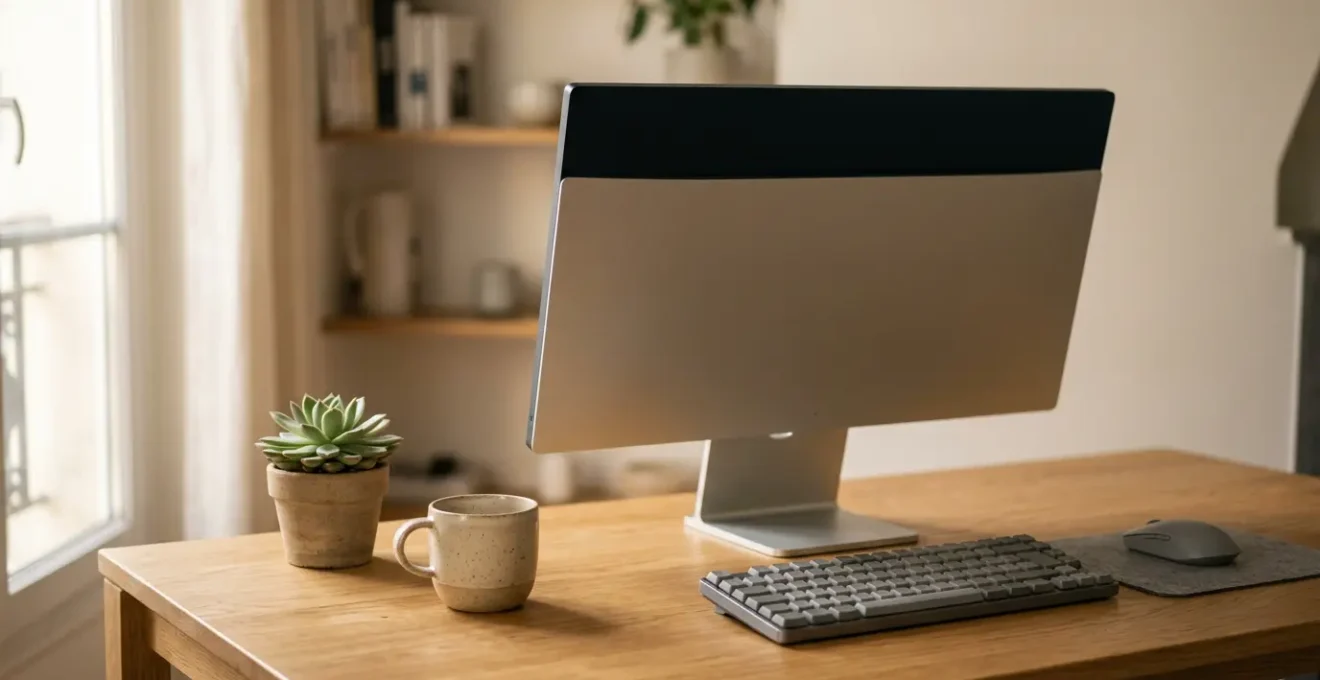
Comme le montre cette scène de travail, la maîtrise de la couleur est un exercice de précision qui dépend autant de l’outil que de l’environnement et des standards de diffusion. Pour un amateur dont la destination finale est majoritairement numérique (portfolio, réseaux sociaux, site web), travailler l’intégralité de sa chaîne en sRGB (de la prise de vue sur l’appareil photo à l’exportation finale depuis Lightroom ou Photoshop) est la garantie absolue d’une cohérence colorimétrique. Vous vous assurez que ce que vous voyez sur votre écran calibré est aussi proche que possible de ce que verra votre audience.
Réservez l’Adobe RGB pour le jour où l’intégralité de votre flux de travail, y compris l’impression sur un traceur professionnel, sera conçue pour le gérer. Pour le reste, le sRGB n’est pas une limitation, c’est votre meilleur allié pour une diffusion web réussie.
32 pouces ou 27 pouces : quelle taille choisir pour ne pas se tordre le cou ?
La course au gigantisme n’est pas toujours synonyme de meilleur confort de travail. Le choix entre un écran de 27 et 32 pouces ne doit pas se faire sur la seule base de la « surface d’affichage », mais en fonction de votre confort perceptif et de l’ergonomie de votre espace de travail. Un écran trop grand pour votre distance de recul vous obligera à des mouvements constants de la tête et des yeux pour balayer l’image, générant une fatigue visuelle et cervicale importante. La clé est de trouver la taille qui remplit votre champ de vision central sans déborder excessivement sur votre vision périphérique.
La profondeur de votre bureau est le premier critère à considérer. Un écran de 32 pouces demande un recul significatif pour être apprécié sans inconfort. Si votre nez est à moins de 70-75 cm de l’écran, un 27 pouces sera bien plus reposant et vous offrira une vision globale de votre interface et de votre image sans effort. Un autre point crucial est la densité de pixels (PPI – Pixels Per Inch). À résolution égale (par exemple, 4K UHD), un écran de 27 pouces possède une densité de pixels plus élevée qu’un 32 pouces. L’image et surtout les textes y apparaîtront plus nets, plus « ciselés », ce qui est un avantage considérable pour la lisibilité des menus de vos logiciels.
Le tableau suivant synthétise les recommandations ergonomiques pour vous aider à faire un choix éclairé, en gardant à l’esprit que ces données sont des points de repère à adapter à votre propre ressenti. Cette analyse comparative des distances de visionnage est une excellente base de réflexion.
| Taille écran | Distance recommandée | Usage optimal |
|---|---|---|
| 27 pouces | 60 à 70 cm | Bureau standard, confort visuel équilibré |
| 32 pouces | 70 à 90 cm | Bureau profond (≥75cm), multitâche intensif |
En conclusion, ne cédez pas à la sirène du « toujours plus grand ». Pour la plupart des bureaux standards, le 27 pouces (en résolution QHD ou 4K) représente le point d’équilibre parfait entre surface de travail confortable, précision d’affichage et ergonomie visuelle.
L’incurvé pour la bureautique : gadget ou vrai confort d’immersion ?
Les écrans incurvés promettent une expérience plus immersive en enveloppant votre champ de vision, réduisant ainsi la distance que votre œil doit parcourir pour voir les bords de l’écran. Pour des tâches comme le jeu vidéo ou la consommation de films, l’effet est souvent réussi et agréable. Cependant, pour un travail de précision graphique ou photographique, cette courbure peut se transformer en un véritable handicap. Le principal défaut d’un écran incurvé pour un créatif est la distorsion géométrique qu’il introduit.
Votre cerveau est habitué à percevoir les lignes droites dans un monde tridimensionnel. Un écran plat présente une grille de pixels parfaitement orthogonale. Un écran incurvé, par sa nature même, courbe cette grille. Une ligne parfaitement droite affichée à l’écran, surtout si elle traverse une grande partie de la largeur, peut être perçue comme légèrement courbée. Pour un graphiste travaillant sur des logos, un architecte sur des plans ou un photographe redressant des perspectives, cette distorsion est inacceptable. Elle fausse le jugement et peut conduire à des erreurs de correction qui ne deviendront apparentes qu’une fois l’image visualisée sur un support plat.
Cette perception est confirmée par de nombreux retours d’utilisateurs. L’un d’eux, particulièrement parlant, illustre parfaitement ce piège :
Sur un 34 pouces avec une courbe à 3800R, difficulté à faire des lignes vraiment droites et quand elle repassait sur un écran plat plus tard, le dessin avait l’air un peu écrasé. Déconseillé pour du graphisme professionnel.
– Utilisateur, Forum Jeuxvideo.com
Le verdict est donc sans appel pour les arts graphiques : si votre travail exige une perception juste et absolue des lignes droites, des proportions et de la perspective, l’écran plat reste la seule référence fiable. L’écran incurvé est un outil de confort pour la consommation de contenu, pas un instrument de mesure pour la création.
L’écran hub : recharger son PC et afficher l’image avec un seul câble
L’espace de travail d’un créatif peut vite devenir un enchevêtrement de câbles : alimentation du portable, câble vidéo, hub USB pour les disques durs, lecteur de carte… L’écran-hub, grâce à la magie de la connectique USB-C (ou Thunderbolt), vient rationaliser cet environnement en faisant passer trois signaux essentiels par un seul et unique câble : le flux vidéo, les données et l’alimentation électrique.
Le principe est d’une élégante simplicité. Vous branchez un unique câble USB-C entre votre ordinateur portable et l’écran. Ce dernier reçoit le signal vidéo, tout en rechargeant votre ordinateur grâce à la technologie Power Delivery. De plus, l’écran intègre ses propres ports (USB-A, lecteur de carte SD, parfois même un port Ethernet RJ45) qui deviennent instantanément accessibles à votre ordinateur. Votre moniteur se transforme en une station d’accueil complète, garantissant une intégrité parfaite du signal et un bureau épuré, propice à la concentration.
Cependant, tous les écrans USB-C ne se valent pas. La puissance délivrée par le port est un critère essentiel. Un ordinateur portable puissant, comme un MacBook Pro, peut nécessiter jusqu’à 96W en pleine charge. Si votre écran ne fournit que 65W, votre ordinateur se déchargera lentement lors de tâches intensives comme un rendu vidéo ou l’application de filtres complexes. Il est donc impératif de vérifier la compatibilité des puissances.
Votre plan d’action : vérifier la compatibilité Power Delivery
- Identifier la puissance requise : Cherchez sur le chargeur de votre ordinateur portable la puissance en Watts (W) dont il a besoin (ex: 65W, 96W).
- Vérifier la puissance fournie : Consultez la fiche technique de l’écran pour connaître la puissance maximale qu’il peut délivrer via son port USB-C (ex: « Power Delivery up to 90W »).
- Analyser les implications : Si la puissance de l’écran est inférieure à celle requise par le PC, attendez-vous à une décharge lente de la batterie en cas d’usage intensif.
- Contrôler la connectique additionnelle : Assurez-vous que l’écran propose les ports dont vous avez besoin au quotidien (USB-A 3.0, lecteur de carte, port réseau) pour une fonction de hub complète.
L’écran-hub est une véritable révolution ergonomique. En choisissant un modèle dont la puissance et la connectique sont adaptées à vos besoins, vous investissez dans un confort et une efficacité qui transcendent la simple qualité d’image.
Delta E < 2 : comprendre la mesure de la fidélité des couleurs
Le terme Delta E (ou ΔE) peut sembler intimidant, mais il représente le concept le plus important pour quiconque se soucie de la fidélité des couleurs. Il s’agit simplement d’une valeur numérique qui mesure la « distance » entre deux couleurs : la couleur que l’ordinateur demande à l’écran d’afficher et la couleur que l’écran affiche réellement. Plus cette valeur est faible, plus l’écran est fidèle. Un Delta E de 0 signifierait une reproduction parfaite, ce qui est théoriquement impossible.
Pourquoi est-ce si crucial ? Parce que l’œil humain a ses limites. On considère généralement qu’un œil non entraîné ne peut pas percevoir de différence entre deux couleurs si leur Delta E est inférieur à 1. Un œil expert peut commencer à voir une nuance à partir de 1. Une différence devient clairement visible pour tout le monde lorsque le Delta E dépasse 2 ou 3. Un écran non calibré peut facilement présenter des déviations importantes, où, selon les experts, jusqu’à 30% de différence dans les valeurs chromatiques peut être observée par rapport aux couleurs réelles. Viser un Delta E moyen inférieur à 2 après calibration est donc l’objectif de tout créatif sérieux. Cela garantit que les variations de couleur que vous percevez sont bien présentes dans votre image, et non des artefacts créés par votre moniteur.
Le niveau d’exigence vis-à-vis du Delta E dépend de la finalité de votre travail. Tous les créatifs n’ont pas besoin du même degré de précision absolue. Voici quelques repères pour vous situer :
- Delta E < 2 : C’est le seuil de qualité pour tout travail créatif professionnel. Il est largement suffisant pour les photographes (mariage, portrait), les graphistes web et la plupart des travaux destinés à l’impression standard.
- Delta E < 1 : Ce niveau de précision est requis pour des domaines où la couleur est critique. On pense à la retouche pour le secteur du luxe (cosmétiques, mode), le design de produits haut de gamme ou la préparation d’images pour des catalogues d’art.
- Delta E < 0.5 : C’est le domaine de l’excellence absolue, réservé à des niches très spécifiques comme la reproduction d’œuvres d’art pour les musées nationaux ou l’étalonnage pour le cinéma, où la moindre déviation est inacceptable.
Lorsque vous choisissez un écran, ne vous contentez pas de la mention « couleurs fidèles ». Cherchez la valeur du Delta E dans les tests indépendants ou dans le rapport de calibration d’usine (tout en gardant à l’esprit que seule votre propre calibration maintiendra cette performance).
Texte illisible : gérer l’affichage à 150% sans flou
L’avènement des écrans 4K (3840×2160 pixels) sur des diagonales de 27 ou 32 pouces a introduit un nouveau défi : la gestion de la mise à l’échelle de l’interface (HiDPI). Afficher une telle résolution à 100% rendrait les textes, icônes et menus si petits qu’ils en deviendraient illisibles. Les systèmes d’exploitation (Windows et macOS) proposent donc d’agrandir l’interface, par exemple à 150% ou 200%, pour retrouver un confort de lecture tout en bénéficiant de la netteté accrue de la haute résolution.
Le problème est que cette mise à l’échelle n’est pas toujours parfaite, surtout sous Windows. Idéalement, une mise à l’échelle de 200% est la plus « propre » techniquement, car le système d’exploitation utilise simplement 4 pixels physiques pour en dessiner un seul logique. Mais sur un 27 pouces 4K, 200% donne une surface de travail équivalente à de la Full HD (1920×1080), ce qui est peu. On vise donc souvent 150%. Ce ratio non-entier peut parfois causer un léger flou sur certaines polices ou dans des applications plus anciennes qui ne gèrent pas correctement ce mode.
C’est là que la densité de pixels (PPI) redevient un facteur clé. Comme le soulignent les recommandations ergonomiques, un écran 27 pouces 4K offre 163 PPI contre 138 PPI pour un 32 pouces 4K. Cette densité supérieure sur le 27 pouces rend la mise à l’échelle à 150% particulièrement efficace et confortable. Les textes sont d’une netteté « Retina », rappelant celle des smartphones haut de gamme. Sur un 32 pouces 4K, 150% peut paraître trop grand, poussant l’utilisateur à choisir 125%, un autre ratio non-entier qui augmente les risques d’artefacts visuels sur certaines applications. macOS gère historiquement mieux ces mises à l’échelle non-entières, mais la règle demeure : une densité de pixels élevée facilite une mise à l’échelle nette.
Si la lecture de texte et la clarté des interfaces sont une part importante de votre travail, un écran 27 pouces 4K, utilisé avec une mise à l’échelle de 150%, représente sans doute le meilleur compromis actuel entre surface de travail, confort et précision d’affichage.
L’essentiel à retenir
- Une sonde de calibration n’est pas un luxe, c’est la base de toute colorimétrie fiable (objectif Delta E < 2).
- Pour un usage web, l’espace sRGB est votre allié. L’Adobe RGB mal géré est la cause n°1 des photos ternes en ligne.
- Un écran 27 pouces (QHD ou 4K) offre souvent un meilleur compromis ergonomie/précision qu’un 32 pouces pour un bureau standard.
Arts graphiques et impression : boucler la chaîne de confiance
Nous avons exploré les piliers techniques du choix d’un écran : calibration, gestion des couleurs, ergonomie. La dernière étape est de rassembler ces éléments pour construire une chaîne de confiance colorimétrique complète, surtout si votre travail a pour finalité l’impression. C’est ici que le fameux espace Adobe RGB peut enfin trouver sa pertinence, mais à des conditions très strictes. Le but est d’assurer une correspondance la plus fidèle possible entre ce que vous voyez à l’écran (le monde des couleurs additives, RVB) et ce qui sortira de l’imprimante (le monde des couleurs soustractives, CMJN).
L’espace Adobe RGB est privilégié pour l’impression haut de gamme car sa gamme de couleurs étendue, notamment dans les cyans, englobe mieux l’espace colorimétrique de la plupart des imprimantes professionnelles. Cependant, pour que cette supériorité théorique devienne une réalité pratique, il faut que chaque maillon de la chaîne soit capable de le gérer : l’appareil photo doit capturer en Adobe RGB, l’écran doit l’afficher (généralement, les moniteurs professionnels affichent 99% sRGB et autour de 97% Adobe RGB), les logiciels doivent être configurés pour, et surtout, l’imprimeur doit utiliser un profil ICC adapté. Sans cette cohérence absolue, vous retombez dans les mêmes pièges de couleurs faussées.
Pour l’immense majorité des créatifs amateurs, dont les travaux sont principalement destinés au web ou à des impressions standards, cette complexité n’est pas nécessaire. Maîtriser parfaitement le flux de travail en sRGB est déjà un accomplissement majeur qui garantira des résultats cohérents et satisfaisants. Ne vous laissez pas intimider par les spécifications destinées à un marché de niche. Votre objectif premier est la fiabilité, pas la course aux chiffres.
Pour appliquer ces principes, l’étape suivante consiste à évaluer objectivement votre matériel actuel, à définir précisément la destination finale de vos images et à choisir l’outil qui répondra à ce besoin réel, et non à un fantasme technique.