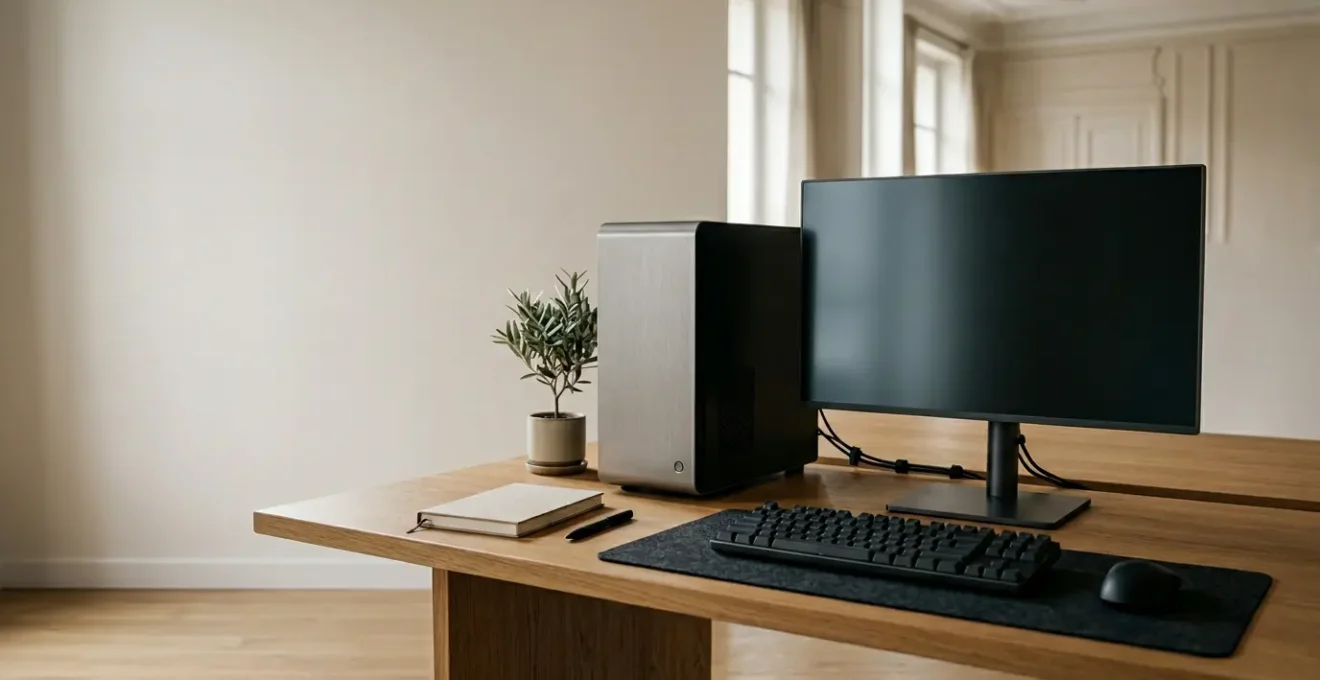
La puissance d’une station de montage vidéo ne se mesure pas au prix du processeur, mais à l’intelligence de son architecture.
- CPU ou GPU pour l’encodage ? La réponse a changé, et les GPU NVIDIA (NVENC) offrent un gain de performance et de qualité décisif.
- Un SSD dédié au cache (« scratch disk »), choisi pour son endurance (TBW), transforme la fluidité de votre workflow pour un coût maîtrisé.
- La stabilité (alimentation, refroidissement, pilotes) est plus rentable à long terme que la seule recherche de puissance brute.
Recommandation : Allouez votre budget aux goulots d’étranglement spécifiques à la vidéo, et non aux composants « gaming » les plus chers, pour un retour sur investissement maximal en temps de production.
Le curseur de la timeline qui saccade sur un projet 4K. Le rendu final qui plante après deux heures de calcul. La frustration de perdre un temps précieux à cause d’un matériel qui ne suit plus. Pour un vidéaste freelance ou un youtuber, ces situations ne sont pas de simples désagréments techniques ; ce sont des obstacles directs à la productivité et à la rentabilité. Face à cela, le réflexe commun est souvent de lorgner vers les configurations les plus onéreuses, en pensant qu’un processeur surpuissant ou une quantité astronomique de RAM résoudra tous les problèmes.
Pourtant, cette approche par la puissance brute est souvent une impasse budgétaire. Elle ignore les véritables goulots d’étranglement d’un workflow de montage vidéo professionnel. Le secret d’une configuration performante et rentable ne réside pas dans l’empilement des composants les plus chers, mais dans une allocation chirurgicale du budget vers les éléments qui apportent un gain de temps tangible au quotidien. C’est cette philosophie qui différencie une station de travail d’un simple PC de jeu.
Mais si la véritable clé n’était pas d’avoir le plus gros processeur, mais le bon équilibre entre l’encodage GPU, un stockage intelligent et une stabilité à toute épreuve ? Cet article n’est pas une simple liste de courses. C’est une stratégie d’investissement. Nous allons déconstruire les idées reçues et vous montrer où chaque euro investi aura un impact maximal sur votre productivité, du choix du refroidissement silencieux à l’importance vitale d’une alimentation souvent négligée.
Pour vous guider dans la construction de votre futur outil de travail, cet article est structuré pour répondre point par point aux questions techniques qui déterminent la performance et la fiabilité d’une configuration de montage vidéo professionnelle.
Sommaire : Bâtir sa station de travail pour la vidéo
- Rendu vidéo : faut-il privilégier le processeur ou la carte graphique ?
- 16Go, 32Go ou 64Go : à quel moment sature-t-on la mémoire ?
- Scratch disk : pourquoi un SSD dédié aux caches change la vie
- Watercooling ou Air : garder la tour silencieuse pendant un rendu de 2h
- Stabilité : ne pas négliger l’alimentation pour protéger ses composants chers
- Stabilité ou Nouveauté : quel pilote choisir pour le montage vidéo ?
- Le pro gratuit : pourquoi c’est le meilleur choix (si vous avez le PC pour)
- Création de contenu multimédia
Rendu vidéo : faut-il privilégier le processeur ou la carte graphique ?
Le débat historique opposant le CPU (processeur central) au GPU (carte graphique) pour les rendus vidéo a longtemps tourné à l’avantage du processeur, réputé pour sa qualité de rendu supérieure. Cependant, cette idée reçue est aujourd’hui largement dépassée. Pour un vidéaste soucieux de son budget et de son temps, le GPU est devenu un allié incontournable. Les encodeurs matériels dédiés, comme NVENC de NVIDIA ou AMF d’AMD, ont fait des progrès spectaculaires. Ils permettent de décharger le CPU de la tâche lourde de l’encodage et du décodage des flux vidéo (notamment en H.264 et H.265), libérant ses ressources pour d’autres tâches comme les effets ou la gestion de la timeline.
La performance est sans appel. Des tests montrent qu’activer l’accélération matérielle peut entraîner une réduction de 30% du temps de conversion pour les vidéos 4K. Au-delà de la vitesse, la question de la qualité, qui était autrefois le talon d’Achille des GPU, n’est plus un sujet. Une étude comparative approfondie a démontré que depuis l’architecture Turing, NVIDIA a massivement amélioré la qualité de son encodeur NVENC, la rendant indiscernable de celle d’un encodage CPU pour la majorité des usages web et professionnels. Les cartes RTX série 40, avec leur support de l’encodage AV1, représentent aujourd’hui une solution d’avenir extrêmement performante.
Pour un freelance, l’équation est simple : investir dans une carte graphique NVIDIA RTX de milieu de gamme (type 4060 ou 4070) est souvent plus rentable qu’un sur-investissement dans un processeur très haut de gamme. Le gain de temps sur les exports et la fluidité de la prévisualisation dans le logiciel de montage justifient pleinement cette allocation budgétaire.
16Go, 32Go ou 64Go : à quel moment sature-t-on la mémoire ?
La mémoire vive (RAM) est le plan de travail de votre ordinateur. Plus il est grand, plus vous pouvez y étaler d’éléments simultanément sans avoir à les ranger et les ressortir. En montage vidéo, la RAM est constamment sollicitée pour stocker les clips de la timeline, les prévisualisations, les effets et les données des autres logiciels ouverts en parallèle. La question n’est donc pas « faut-il beaucoup de RAM ? » mais « de combien de RAM *mon workflow* a-t-il besoin ? ».
Décomposons les besoins réels :
- 16 Go : C’est aujourd’hui le strict minimum. Suffisant pour du montage en 1080p avec des projets simples et peu d’applications en arrière-plan. Vous atteindrez rapidement les limites avec des timelines complexes ou en passant à la 4K.
- 32 Go : C’est le standard confortable pour les professionnels. Cette capacité permet de travailler sereinement sur des projets 4K, d’utiliser des logiciels comme After Effects en parallèle de Premiere Pro et de ne pas sentir de ralentissements dus à la mémoire. C’est le meilleur compromis performance/prix pour la majorité des vidéastes.
- 64 Go et plus : Cette quantité devient nécessaire pour des workflows très spécifiques : montage en 8K, utilisation intensive d’effets visuels (VFX) avec de nombreuses couches dans After Effects, modélisation 3D, ou si vous avez besoin de garder de multiples applications gourmandes ouvertes simultanément.
Le phénomène de saturation de la RAM est insidieux : il ne fait pas planter l’ordinateur, mais le ralentit considérablement. Lorsque la RAM est pleine, le système utilise le disque de stockage comme « mémoire virtuelle » (le swap), ce qui est des milliers de fois plus lent et provoque des saccades sur la timeline et un manque de réactivité général.
Comme le montre cette visualisation, la saturation n’est pas un interrupteur on/off, mais une dégradation progressive des performances. Pour un créateur de contenu, où le temps c’est de l’argent, opter pour 32 Go est une assurance de fluidité. Les propres recommandations d’Adobe pour un usage professionnel de Premiere Pro confirment d’ailleurs ce seuil de 32 Go comme une base solide.
Scratch disk : pourquoi un SSD dédié aux caches change la vie
Voici l’un des secrets les mieux gardés pour une station de montage réactive : le « scratch disk », ou disque de travail. Il s’agit d’un SSD rapide dédié exclusivement aux fichiers de cache des logiciels de montage (fichiers de prévisualisation, rendus intermédiaires, bases de données de médias). En isolant ces opérations de lecture/écriture constantes du SSD de votre système d’exploitation et de vos fichiers source, vous éliminez un goulot d’étranglement majeur. Le résultat ? Une timeline plus fluide, des temps de chargement réduits et une réactivité globale du logiciel accrue.
Mais tous les SSD ne se valent pas pour cet usage. Un disque de cache subit des cycles d’écriture et de réécriture extrêmement intensifs. Il faut donc privilégier un modèle avec une excellente endurance. C’est là qu’intervient une caractéristique technique cruciale : le TBW (TeraBytes Written). Comme le souligne Sandisk dans sa documentation, ce chiffre définit la quantité totale de données qui peut être écrite sur le disque avant que ses cellules mémoire ne commencent à s’user.
L’endurance en écriture est mesurée en téraoctets écrits (TBW) et définit la quantité totale de données pouvant être écrites sur le disque SSD.
– Sandisk, Documentation technique officielle Sandisk sur l’endurance des SSD
Un SSD grand public standard a un TBW de quelques centaines de téraoctets. Pour un scratch disk, il est judicieux de choisir un SSD NVMe avec un TBW plus élevé. Des exemples extrêmes montrent l’importance de cette technologie pour les usages intensifs. Le fabricant Topmore a par exemple lancé un SSD avec une endurance record de 42 000 TBW grâce à des technologies spécifiques. Sans aller jusqu’à ces extrêmes, investir dans un SSD NVMe de 500 Go ou 1 To avec un bon score TBW est l’un des investissements les plus rentables pour un monteur vidéo, bien plus qu’un surcoût équivalent sur le processeur.
Watercooling ou Air : garder la tour silencieuse pendant un rendu de 2h
Un rendu vidéo qui dure plusieurs heures est un véritable marathon pour le processeur. S’il n’est pas correctement refroidi, il va rapidement atteindre une température critique et activer un mécanisme de protection appelé « thermal throttling ». Concrètement, le CPU va réduire sa fréquence de fonctionnement pour éviter la surchauffe, ce qui ralentit considérablement votre rendu. Le choix du système de refroidissement n’est donc pas un détail esthétique, mais une garantie de performance sur la durée. De plus, pour un professionnel qui passe ses journées à côté de sa machine, le silence est un confort non-négligeable.
Deux technologies s’affrontent :
- Le refroidissement par air (Aircooling) : Il utilise un large radiateur en métal (dissipateur) et un ou plusieurs ventilateurs pour évacuer la chaleur. Les modèles haut de gamme (type Noctua, be quiet!) sont extrêmement performants, très fiables (pas de risque de fuite) et souvent plus silencieux en charge modérée. Pour la plupart des vidéastes, un excellent aircooling est le choix de la raison et de la sécurité.
- Le refroidissement liquide (Watercooling) : Un système de watercooling « tout-en-un » (AIO) utilise un liquide pour transporter la chaleur du CPU vers un radiateur où elle est dissipée par des ventilateurs. Son principal avantage est sa capacité à absorber des pics de chaleur très importants, ce qui peut être un atout sur les processeurs les plus puissants. Comme le souligne le fabricant Asetek, « le refroidissement liquide limite le thermal throttling du CPU dû aux pics de chaleur associés au refroidissement par air ».
Le choix dépend de votre processeur et de votre tolérance au bruit. Pour un Core i7 / Ryzen 7, un excellent aircooling offrira des performances stables et silencieuses. Pour un Core i9 / Ryzen 9 ou un Threadripper, qui dégagent énormément de chaleur, un AIO de 280mm ou 360mm peut être nécessaire pour maintenir les performances maximales pendant de longues sessions de rendu. L’investissement dans un bon refroidissement est une assurance que vous exploiterez 100% de la puissance pour laquelle vous avez payé.
Stabilité : ne pas négliger l'alimentation pour protéger ses composants chers
L’alimentation (ou PSU) est le composant le plus sous-estimé d’une configuration. C’est pourtant le cœur de votre système, celui qui fournit une énergie stable et propre à tous vos autres composants, qui valent souvent plusieurs milliers d’euros. Une alimentation de mauvaise qualité ou sous-dimensionnée est la porte ouverte à une instabilité chronique (plantages inexpliqués, redémarrages), à des performances réduites et, dans le pire des cas, à des dommages irréversibles sur votre processeur ou votre carte graphique lors d’une surtension.
Pour un professionnel, économiser sur l’alimentation est un très mauvais calcul. La fiabilité est le critère numéro un. Un bon bloc d’alimentation doit fournir la puissance annoncée de manière constante, avec un minimum de pertes et en intégrant des protections électriques essentielles. Ces dernières agissent comme des fusibles électroniques pour protéger votre investissement. Choisir une alimentation ne se résume pas à son wattage ; il faut analyser ses caractéristiques techniques pour s’assurer qu’elle est digne d’une station de travail.
Une bonne alimentation est une police d’assurance. Elle garantit que votre machine, poussée dans ses retranchements pendant des heures de rendu, restera stable et que vos composants précieux seront protégés des aléas du réseau électrique. C’est un investissement pour la sérénité.
Plan d’action : Votre checklist pour choisir une alimentation professionnelle
- Efficacité énergétique : Vérifier la certification 80 PLUS (Bronze au minimum, Gold étant le meilleur rapport qualité/prix) qui garantit une faible déperdition d’énergie en chaleur.
- Protections vitales : S’assurer de la présence des protections OVP (contre les surtensions), OCP (contre les surintensités) et SCP (contre les courts-circuits). Ce sont les gardes du corps de vos composants.
- Gage de fiabilité : Privilégier les marques reconnues (Seasonic, Corsair, be quiet!) offrant une garantie longue durée (10 à 12 ans), signe de la confiance du fabricant dans ses produits.
- Marge de puissance : Calculer la consommation totale de vos composants (CPU + GPU principalement) et ajouter une marge de sécurité de 20 à 30% pour assurer une stabilité même en pleine charge et anticiper de futurs upgrades.
- Flux d’air et modularité : Choisir une alimentation modulaire ou semi-modulaire. Cela permet de ne brancher que les câbles nécessaires, optimisant l’organisation et le flux d’air à l’intérieur du boîtier, ce qui contribue au refroidissement général.
Stabilité ou Nouveauté : quel pilote choisir pour le montage vidéo ?
Avoir le matériel le plus performant ne sert à rien si le logiciel qui le pilote est instable. Les pilotes (ou « drivers ») sont les programmes qui font le lien entre votre système d’exploitation et vos composants, notamment la carte graphique. Les fabricants comme NVIDIA et AMD proposent régulièrement des mises à jour, mais pour un professionnel, la course à la dernière version n’est pas toujours la meilleure stratégie.
Il faut distinguer deux types de pilotes graphiques :
- Les pilotes « Game Ready » : Comme leur nom l’indique, ils sont optimisés pour offrir les meilleures performances sur les derniers jeux vidéo sortis. Ils intègrent souvent des fonctionnalités expérimentales et peuvent parfois introduire des bugs ou des instabilités sur les logiciels de création.
- Les pilotes « Studio » (ou « PRO ») : Ces versions sont spécifiquement conçues pour les créatifs. Elles ne sortent pas aussi fréquemment, mais chaque version subit un processus de test et de validation beaucoup plus long et rigoureux sur une large gamme d’applications professionnelles (la suite Adobe, DaVinci Resolve, Blender, etc.). Leur objectif n’est pas la performance brute maximale sur un jeu, mais la stabilité et la fiabilité à toute épreuve.
Pour un vidéaste dont le gagne-pain dépend de la fiabilité de sa station de travail, le choix est clair : il faut systématiquement opter pour les pilotes Studio. Le léger gain de performance potentiel d’un pilote « Game Ready » ne vaut jamais le risque d’un plantage en plein milieu d’un projet client. La qualité des encodeurs matériels, comme le souligne le Comptoir du Hardware, a atteint une maturité qui dépend désormais d’un écosystème logiciel stable. Passer aux pilotes Studio est un moyen simple et gratuit de maximiser la sérénité de son environnement de travail.
À retenir
- L’encodage GPU (notamment NVENC de NVIDIA) est aujourd’hui un choix mature qui allie qualité et gain de temps massif pour les exports.
- Un SSD « scratch disk » dédié au cache, choisi pour son endurance (TBW), est un investissement plus rentable pour la fluidité qu’un surcoût sur le CPU.
- La stabilité (alimentation certifiée, pilotes Studio, bon refroidissement) est la clé de la productivité professionnelle, primant sur la recherche de la puissance brute maximale.
Le pro gratuit : pourquoi c'est le meilleur choix (si vous avez le PC pour)
L’un des plus grands avantages d’une configuration matérielle intelligemment pensée est qu’elle ouvre la porte à des logiciels de qualité professionnelle qui sont… gratuits. Le meilleur exemple est DaVinci Resolve de Blackmagic. Sa version gratuite est incroyablement complète, offrant des outils de montage, d’étalonnage, d’effets visuels (Fusion) et de mixage audio (Fairlight) qui rivalisent et dépassent parfois les solutions payantes. Son seul « défaut » est aussi sa plus grande force : il est extrêmement dépendant de la puissance de la carte graphique.
C’est là que notre stratégie d’allocation budgétaire prend tout son sens. En ayant privilégié un bon GPU, vous donnez à DaVinci Resolve exactement ce dont il a besoin pour fonctionner de manière fluide. Des tests comparatifs sur divers logiciels professionnels démontrent que des applications comme Resolve ou Blender peuvent massivement tirer parti du GPU. NVIDIA a d’ailleurs développé des frameworks comme OptiX, un moteur de rendu qui optimise le Ray Tracing par le GPU, directement intégré dans Blender. Cette architecture « GPU-centric » permet à un freelance équipé du bon matériel d’atteindre des niveaux de performance exceptionnels sans débourser un centime en licence logicielle.
L’équation est gagnante : l’investissement dans un matériel adapté (un bon GPU NVIDIA RTX, un SSD de cache rapide, suffisamment de RAM) est amorti par les économies réalisées sur les abonnements logiciels, tout en bénéficiant d’un workflow puissant et réactif. C’est la démonstration parfaite qu’une approche budgétaire et performante est possible quand on comprend l’interaction entre le hardware et le software.
Création de contenu multimédia
Assembler une configuration professionnelle pour la création de contenu multimédia n’est pas une course à la puissance, mais un exercice d’équilibre. Chaque composant doit être choisi non pas pour sa fiche technique isolée, mais pour son rôle dans la chaîne de production. Comme nous l’avons vu, un investissement ciblé sur un bon GPU pour l’encodage, un SSD endurant pour le cache et une alimentation fiable pour la stabilité apporte un retour sur investissement bien supérieur à l’achat du processeur le plus cher du marché.
Les recommandations officielles des éditeurs de logiciels vont dans ce sens. Pour Premiere Pro, Adobe recommande par exemple un minimum de 32 Go de RAM et un GPU avec 8 Go de VRAM pour un travail confortable en 4K. Cette base, combinée à une stratégie de stockage intelligente, constitue le socle d’une machine efficace. Pour vous aider à visualiser comment ces principes se traduisent en configurations concrètes, le tableau suivant propose une feuille de route selon votre niveau et vos ambitions.
Ce tableau récapitule les paliers de composants recommandés. Il ne s’agit pas d’une règle absolue, mais d’une base solide pour construire une machine équilibrée, où chaque composant travaille en harmonie avec les autres pour servir un seul objectif : votre créativité, sans entrave technique.
| Composant | Niveau Débutant | Niveau Intermédiaire | Niveau Professionnel |
|---|---|---|---|
| Processeur | Intel Core i5 / Ryzen 5 | Intel Core i7 / Ryzen 7 (8 cœurs) | Intel Core i9 / Ryzen 9 (12-16 cœurs) ou Threadripper (24-32 cœurs) |
| RAM | 16 Go DDR4/DDR5 | 32 Go DDR4/DDR5 | 64 Go – 128 Go DDR5 |
| GPU | RTX 4060 (8 Go VRAM) | RTX 4070 (12 Go VRAM) | RTX 4080/4090 (16-24 Go VRAM) |
| Stockage | SSD NVMe 500 Go système | SSD NVMe 1 To système + SSD cache dédié | SSD NVMe 2 To système + SSD NVMe dédié cache + stockage SATA |
| Usage cible | Montage 1080p, YouTube | Montage 4K, color grading | Montage 4K/8K, VFX, rendu 3D professionnel |
Pour passer de la théorie à la pratique, l’étape suivante consiste à évaluer vos besoins spécifiques et à commencer à lister vos composants en suivant cette logique d’allocation budgétaire. Votre future station de travail est avant tout un investissement stratégique dans votre propre productivité.