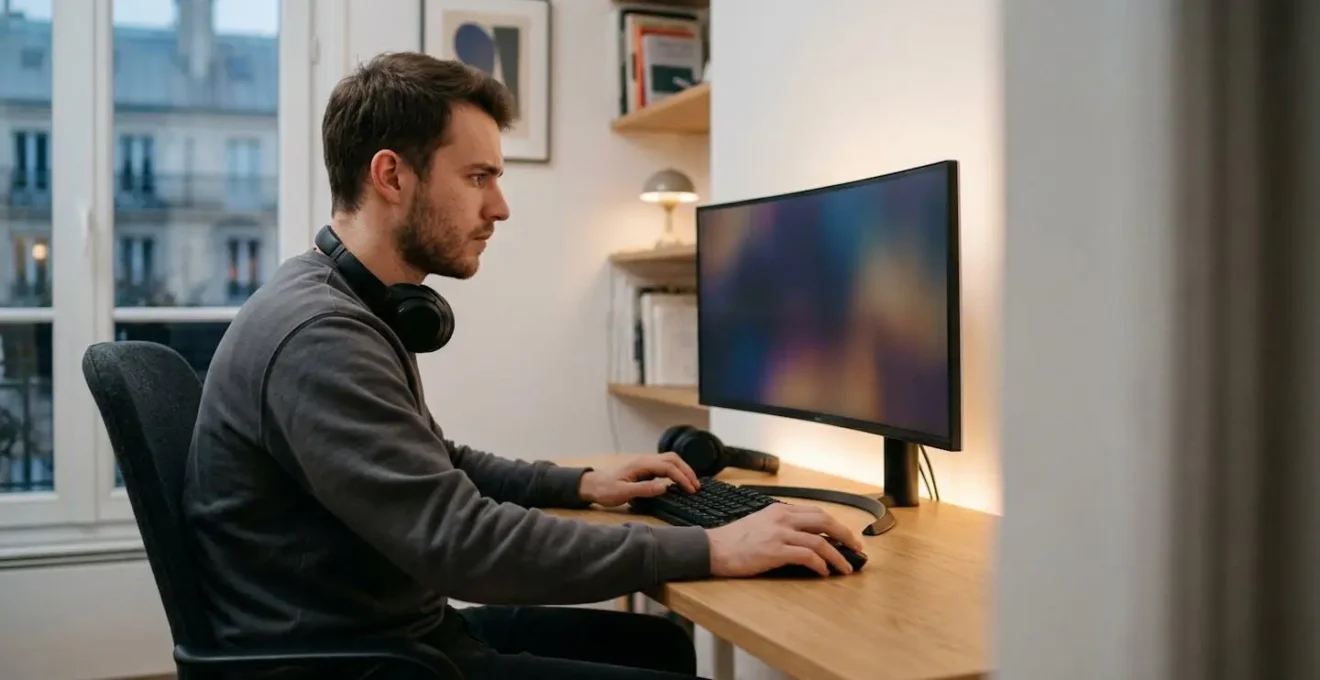
Contrairement à une idée reçue, l’écran 144Hz n’est pas un gadget pour gamer, mais un investissement direct dans votre santé visuelle au bureau.
- Il réduit la charge cognitive de votre cerveau en offrant une image stable et continue, sans effort de reconstruction.
- Il élimine les micro-saccades compensatoires de l’œil, principale cause de la fatigue visuelle en fin de journée.
Recommandation : Envisagez le 144Hz non pas pour la performance, mais pour le confort et le repos de vos yeux sur le long terme, surtout si vous travaillez plus de 4 heures par jour devant un écran.
Cette sensation de regard qui tire, de maux de tête diffus après une longue journée passée devant un tableur ou à enchaîner les visioconférences vous est familière ? Vous avez probablement tout tenté : ajuster la luminosité, activer le mode nuit, peut-être même investi dans des lunettes anti-lumière bleue. Pourtant, l’inconfort persiste. La cause se niche souvent là où on ne l’attend pas : dans la fluidité même de votre affichage. On associe presque systématiquement les écrans à haut taux de rafraîchissement, comme le 144Hz, à l’univers du gaming, un luxe pour percevoir une fraction de seconde plus tôt un adversaire.
Cette vision est non seulement réductrice, mais elle occulte le bénéfice le plus fondamental de cette technologie pour des millions de professionnels. La question n’est plus de savoir si le 144Hz est utile « hors gaming », mais de comprendre en quoi il constitue une avancée ergonomique majeure pour quiconque utilise un ordinateur de manière intensive. L’enjeu n’est pas la performance, mais la santé. Il s’agit de préserver votre capital visuel en réduisant une fatigue invisible, insidieuse, générée par les standards d’affichage que nous pensions suffisants.
Mais si la véritable clé n’était pas de filtrer la lumière, mais d’apaiser le mouvement ? Si le passage de 60 à 144 images par seconde offrait à votre cerveau et à vos muscles oculaires le repos qu’ils réclament ? Cet article se propose de décortiquer, sous un angle médical et pratique, l’impact réel du 144Hz sur votre confort visuel quotidien. Nous allons analyser pourquoi ce qui semble être un détail technique est en réalité une question de bien-être au travail.
Cet article vous guidera à travers les mécanismes physiologiques du confort visuel, démystifiera les prérequis techniques et vous donnera les clés pour faire un choix éclairé, non pas en tant que gamer, mais en tant qu’utilisateur soucieux de sa santé. Découvrez le sommaire de notre analyse ci-dessous.
Sommaire : L’impact du 144Hz sur l’ergonomie visuelle au quotidien
- Le scintillement invisible : comment le 144Hz repose vos yeux en fin de journée
- Faut-il une RTX 4070 pour afficher du 144Hz sur Excel ?
- L’effet placebo ? Pourquoi revenir au 60Hz semble saccadé après coup
- DisplayPort ou HDMI : quel câble supporte réellement le 144Hz ?
- L’erreur classique : activer le 144Hz dans les paramètres oubliés de Windows
- La règle du 20-20-20 : reposer ses yeux sans accessoire
- Perte de performance : combien de FPS perd-on en passant de 1080p à 1440p ?
- Santé visuelle et sommeil
Le scintillement invisible : comment le 144Hz repose vos yeux en fin de journée
Sur un écran 60Hz standard, l’image est rafraîchie 60 fois par seconde. Si cela semble rapide, c’est en réalité à la limite de la persistance rétinienne de l’œil humain. Votre cerveau doit constamment « reconstruire » la fluidité du mouvement à partir d’images discrètes, un peu comme regarder un film composé de photos qui défilent. Ce travail de compensation, bien qu’inconscient, génère une charge cognitive visuelle non négligeable. Le simple fait de faire défiler une page web ou de déplacer votre curseur de souris demande à vos yeux d’effectuer des micro-saccades compensatoires pour suivre un objet qui « saute » d’une position à l’autre 60 fois par seconde.
Un écran 144Hz affiche plus du double d’images dans le même laps de temps. Le mouvement n’est plus une succession de sauts, mais un flux quasi continu. Pour votre système visuel, la différence est fondamentale. Le suivi oculaire devient plus doux, plus naturel, et la nécessité de reconstruire le mouvement disparaît. Cette fluidité supérieure n’est pas un luxe esthétique ; c’est une réduction directe de l’effort fourni par vos muscles oculaires et votre cerveau. En fin de journée, cette économie d’énergie se traduit par une sensation de fatigue bien moindre. Des guides spécialisés confirment d’ailleurs que plus la fréquence de rafraîchissement est élevée, meilleur est le confort visuel, même pour des tâches non liées au jeu.
C’est précisément cette élimination du « scintillement stroboscopique » invisible qui transforme l’expérience bureautique et fait du 144Hz un véritable outil d’ergonomie.
Faut-il une RTX 4070 pour afficher du 144Hz sur Excel ?
L’une des plus grandes idées reçues concernant le 144Hz est la nécessité de posséder une carte graphique (GPU) surpuissante, héritage direct de son origine gaming. Dans un jeu vidéo, le GPU doit calculer des scènes 3D complexes 144 fois par seconde. Mais pour afficher le bureau de Windows, un navigateur web ou une suite bureautique, la charge de travail est radicalement différente. L’interface 2D est infiniment moins gourmande. Par conséquent, pratiquement n’importe quelle carte graphique moderne, y compris les chipsets intégrés aux processeurs (Intel Iris Xe, AMD Radeon Graphics), est capable d’afficher votre bureau en 1080p ou 1440p à 144Hz.
La question de la puissance du GPU ne se pose que si vous avez des usages mixtes. Pour les gamers, le choix est crucial car il conditionne le nombre d’images par seconde (FPS) atteignable en jeu. Comme le souligne un guide de référence, « le passage de 60 à 144 Hz constitue l’amélioration la plus spectaculaire en termes de fluidité perçue », justifiant un investissement dans un GPU capable de suivre. Pour vous donner une idée des ordres de grandeur dans le monde du jeu, voici un tableau récapitulatif.
Ce tableau, basé sur un comparatif des cartes graphiques pour le 1440p, illustre les besoins pour le jeu, mais confirme implicitement que pour la bureautique, même une carte d’entrée de gamme est largement suffisante.
| Carte graphique | Performance 1080p 144Hz | Performance 1440p 144Hz | Prix approximatif |
|---|---|---|---|
| RTX 4060 / Arc B580 | Excellente (144+ FPS jeux esports) | Bonne (60-90 FPS AAA) | Budget (250-300€) |
| RTX 4070 / RX 7800 XT | Excellente (200+ FPS esports) | Excellente (90-130 FPS AAA) | Milieu de gamme (500-600€) |
| RTX 4070 Ti Super | Excellente (240+ FPS) | Excellente (120-165 FPS AAA) | Haut de gamme (700-850€) |
En conclusion, non, une carte graphique haut de gamme n’est absolument pas nécessaire pour profiter de la fluidité du 144Hz dans un contexte bureautique. Votre matériel actuel est très probablement déjà compatible.
L’effet placebo ? Pourquoi revenir au 60Hz semble saccadé après coup
Beaucoup d’utilisateurs sceptiques se demandent si la différence est réelle ou simplement psychologique. Le meilleur moyen de s’en convaincre est de réaliser une expérience simple : l’accoutumance puis la régression. Votre cerveau est une machine à s’adapter. Lorsque vous utilisez un écran 144Hz pendant plusieurs jours, il s’habitue à ce nouveau standard de fluidité et l’intègre comme la « normale ». Le travail de compensation visuelle qu’il effectuait sur un écran 60Hz est mis au repos. C’est lorsque vous forcez le retour en arrière que la différence, auparavant subtile, devient flagrante et inconfortable.
Le mouvement du curseur de votre souris, qui paraissait normal, semble désormais se téléporter. Le défilement d’une page web n’est plus un glissement doux mais une succession de hoquets. Ce n’est pas un effet placebo ; c’est la preuve que votre système visuel a goûté à une expérience moins coûteuse en énergie cognitive et qu’il proteste face au retour d’une charge de travail inutile. C’est l’équivalent de marcher sur un trottoir roulant puis de revenir sur un sol fixe : l’effort à fournir redevient soudainement perceptible.
Pour le vérifier par vous-même, il suffit de suivre un protocole de test très simple. Ce n’est pas seulement un test technique, c’est une véritable expérience neurologique qui met en évidence l’adaptation de votre perception.
Votre plan d’action : Mettre en évidence la différence 60Hz vs 144Hz
- Configuration initiale : Accédez aux paramètres d’affichage avancés de Windows et réglez votre écran sur sa fréquence maximale (144Hz ou plus).
- Période d’accoutumance : Utilisez votre ordinateur intensivement dans ce mode pendant une semaine complète pour toutes vos activités (bureautique, navigation, etc.).
- Le test de régression : Après cette semaine, retournez dans les mêmes paramètres et rebasculez manuellement votre écran en mode 60Hz.
- Observation immédiate : Déplacez simplement votre curseur de souris sur le bureau ou faites défiler une longue page web. Observez la sensation de saccade et de « flou de mouvement ».
- Conclusion neurologique : Vous ne « voyez » pas la différence, vous la « ressentez ». Cet inconfort est la preuve tangible de l’effort supplémentaire que votre cerveau doit fournir en 60Hz.
L’effet n’est donc pas dans votre tête, mais bien dans le travail de votre système visuel. Le 144Hz n’améliore pas votre vue, il simplifie le travail de votre cerveau.
DisplayPort ou HDMI : quel câble supporte réellement le 144Hz ?
Vous avez investi dans un bel écran 144Hz, vous l’avez branché, et pourtant, l’affichage reste bloqué à 60Hz. L’un des coupables les plus fréquents, et souvent négligé, est le câble. Tous les câbles ne se valent pas, et leur capacité à transporter un signal haute fréquence dépend de leur norme et de la résolution d’écran. Utiliser un câble inadapté est comme vouloir faire passer le trafic d’une autoroute sur une route départementale : le signal est limité.
La règle générale est simple : pour le 144Hz, privilégiez systématiquement le DisplayPort (DP). C’est la connectique pensée dès l’origine pour les hautes fréquences et les fonctionnalités gaming comme G-Sync. La plupart des écrans 144Hz sont d’ailleurs livrés avec un câble DisplayPort, et ce n’est pas un hasard. Le HDMI peut également supporter le 144Hz, mais à condition de disposer de la bonne version (à la fois sur le câble, l’écran et la carte graphique) et il peut parfois être plus capricieux.
Pour y voir plus clair, voici un tableau récapitulatif qui vous aidera à choisir le bon câble en fonction de votre configuration, basé sur une analyse comparative des connectiques.
| Résolution | HDMI requis | DisplayPort requis | Note importante |
|---|---|---|---|
| 1080p 144Hz | HDMI 1.3 ou supérieur | DisplayPort 1.2 | DVI Dual-Link fonctionne aussi |
| 1440p 144Hz | HDMI 2.0 minimum | DisplayPort 1.2 | G-Sync natif sur DP uniquement |
| 4K 144Hz | HDMI 2.1 | DisplayPort 1.4 (120Hz max sans compression) | Câble certifié VESA recommandé |
Étude de cas : L’impact d’un câble non certifié
Un utilisateur se plaignait de « sauts » d’image (écran noir intermittent) et d’artefacts visuels depuis son passage à un moniteur 1440p 144Hz. Après avoir suspecté la carte graphique et les pilotes, il s’est avéré que le problème venait de son câble DisplayPort de 3 mètres, un modèle générique non certifié. La longueur et la qualité du câble étaient insuffisantes pour garantir la bande passante nécessaire sur une telle distance. Le remplacement par un câble certifié VESA de 1,5 mètre a immédiatement résolu tous les problèmes de stabilité. Cela démontre que la qualité du câble n’est pas un détail, mais un maillon essentiel de la chaîne d’affichage.
Ne sous-estimez donc jamais ce lien physique. Un bon écran avec un mauvais câble restera un bon écran… bridé.
L’erreur classique : activer le 144Hz dans les paramètres oubliés de Windows
C’est sans doute l’erreur la plus courante et la plus frustrante : vous branchez votre nouvel écran 144Hz, mais vous continuez de l’utiliser à 60Hz sans même le savoir. En effet, Windows ne bascule pas automatiquement sur la fréquence de rafraîchissement maximale de votre moniteur. Par défaut, il reste souvent réglé sur 60Hz pour des raisons de compatibilité universelle. Vous payez pour 144 images par seconde, mais n’en recevez que 60. C’est comme acheter une voiture de sport et ne jamais passer la troisième vitesse.
L’activation doit se faire manuellement dans les paramètres d’affichage de Windows. C’est une manipulation simple, mais cachée dans un sous-menu que peu d’utilisateurs pensent à consulter. De plus, il est parfois nécessaire de vérifier ce paramètre également dans le panneau de contrôle de votre carte graphique (NVIDIA ou AMD), car un profil spécifique pourrait outrepasser le réglage de Windows. Enfin, pour les gamers, il faut s’assurer que les jeux eux-mêmes ne sont pas bridés à 60 FPS par une option comme la V-Sync (synchronisation verticale).
Pour vous assurer que vous bénéficiez bien de la totalité de votre investissement, suivez cette procédure de vérification complète :
- Paramètres Windows : Allez dans Paramètres > Système > Affichage. Faites défiler vers le bas et cliquez sur Paramètres d’affichage avancés. Dans le menu déroulant « Choisir une fréquence de rafraîchissement », sélectionnez la valeur la plus élevée (ex: 144.000 Hz).
- Panneau de contrôle GPU : Faites un clic droit sur votre bureau et ouvrez le « Panneau de configuration NVIDIA » ou « AMD Radeon Software ». Naviguez jusqu’aux paramètres d’affichage et confirmez que la fréquence de rafraîchissement est bien réglée sur 144Hz.
- Vérification à l’écran (OSD) : La plupart des moniteurs disposent d’un menu intégré (On-Screen Display) qui peut afficher en temps réel la fréquence à laquelle il opère. Activez cette option pour avoir une confirmation visuelle permanente.
- Cas des jeux : Dans les options graphiques de vos jeux, désactivez la V-Sync si elle limite les FPS à 60, et choisissez une limite de FPS supérieure ou illimitée pour profiter pleinement du 144Hz.
Oublier cette simple manipulation revient à laisser le principal bénéfice de votre écran inexploité. Prenez deux minutes pour vérifier, le confort de vos yeux en dépend.
La règle du 20-20-20 : reposer ses yeux sans accessoire
Même avec le meilleur écran du monde, la physiologie de l’œil impose des limites. Regarder un objet proche, comme un écran d’ordinateur, pendant une longue période contraint le muscle ciliaire à rester contracté pour maintenir la mise au point (accommodation). Cette contraction prolongée est l’une des sources majeures de la fatigue visuelle, indépendamment de la technologie de l’écran. Le 144Hz réduit la charge cognitive liée au mouvement, mais il ne dispense pas de la nécessité de reposer ce muscle fondamental.
La solution la plus simple et la plus efficace est la règle du 20-20-20, recommandée par les ophtalmologues du monde entier. C’est une technique de « réinitialisation » de l’accommodation qui ne demande aucun matériel et peut être intégrée facilement dans n’importe quelle routine de travail ou de jeu. Le principe est de forcer périodiquement le muscle ciliaire à se relâcher en changeant de distance de mise au point.
Pour appliquer cette règle de manière efficace, il ne suffit pas de connaître le principe, il faut l’intégrer à ses habitudes. Voici comment la mettre en pratique concrètement :
- Le principe de base : Toutes les 20 minutes, faites une pause de 20 secondes pour regarder un objet situé à au moins 20 pieds (environ 6 mètres).
- Créer des déclencheurs : En France, où le système métrique est roi, pensez simplement « regarder au loin par la fenêtre ». Utilisez des rappels physiques : un Post-it coloré sur le bord de l’écran, une alarme discrète sur votre téléphone ou un simple minuteur de cuisine.
- Utiliser les temps morts : Profitez des pauses naturelles de votre activité. Un écran de chargement dans un logiciel, la fin d’une visioconférence, le temps qu’un collègue répond à un message. Chaque micro-interruption est une opportunité.
- Associer l’habitude : Liez votre pause 20-20-20 à une action récurrente. Par exemple, chaque fois que vous terminez la lecture d’un long email, ou après avoir rempli trois lignes d’un tableur.
Cette règle simple est la meilleure assurance contre la fatigue d’accommodation, transformant de petites pauses en un investissement majeur pour votre santé visuelle à long terme.
Perte de performance : combien de FPS perd-on en passant de 1080p à 1440p ?
Pour un non-gamer, la question de la résolution (1080p vs 1440p) est souvent un dilemme entre netteté et fluidité. Le 1440p (ou QHD) offre une image visiblement plus nette, avec des textes plus clairs et plus d’espace de travail, ce qui est en soi un facteur de confort visuel. Cependant, cette amélioration a un coût technique. La raison est purement mathématique : le 1440p a 77% de pixels en plus que le 1080p (2560×1440 vs 1920×1080). Pour la carte graphique, cela signifie une charge de travail presque doublée pour chaque image à afficher.
Dans un contexte bureautique, comme nous l’avons vu, l’impact est négligeable. Mais si vous avez un usage mixte incluant du jeu, même occasionnel, cette augmentation de la charge se traduit par une chute significative du nombre d’images par seconde (FPS). En règle générale, à paramètres graphiques égaux, passer de 1080p à 1440p peut entraîner une perte de performance de 30 à 40%. Un jeu qui tournait à 150 FPS en 1080p pourrait ainsi chuter aux alentours de 90-100 FPS en 1440p.
Le dilemme pour le confort visuel devient alors : vaut-il mieux une image en 1080p parfaitement fluide à 144 FPS, ou une image 1440p plus nette et détaillée (donc plus reposante pour la lecture) tournant à 90-110 FPS ? Grâce aux technologies de synchronisation comme G-Sync ou FreeSync, un jeu tournant stablement à 100 FPS sur un écran 144Hz offre déjà une expérience extrêmement fluide et sans déchirement. Pour un usage mixte, le 1440p à 144Hz représente souvent le meilleur compromis entre netteté et fluidité, à condition d’avoir une carte graphique de milieu de gamme capable d’assurer un minimum de 90-100 FPS dans les jeux.
Pour l’utilisateur purement bureautique, la question ne se pose pas : le 1440p à 144Hz est le duo gagnant, offrant à la fois la netteté pour le texte et la fluidité pour le mouvement.
À retenir
- Le 144Hz n’est pas un luxe de gamer, mais un standard d’ergonomie qui réduit la charge cognitive et la fatigue oculaire en bureautique.
- Nul besoin d’une carte graphique surpuissante pour afficher le bureau ou des applications 2D en 144Hz ; votre matériel actuel est probablement suffisant.
- L’activation manuelle du 144Hz dans les paramètres Windows et l’utilisation d’un câble DisplayPort sont deux prérequis techniques absolument essentiels.
Santé visuelle et sommeil
Adopter un écran 144Hz est une excellente démarche pour votre confort en journée, mais une stratégie de santé visuelle complète doit aussi prendre en compte l’impact des écrans sur le cycle du sommeil. Le principal coupable est la lumière bleue, particulièrement celle émise dans le spectre autour de 460-480 nm, qui a un effet direct sur la suppression de la mélatonine, l’hormone du sommeil. L’ANSES (Agence nationale de sécurité sanitaire de l’alimentation, de l’environnement et du travail) est très claire à ce sujet : une exposition, même très faible, à de la lumière riche en bleu le soir ou la nuit, perturbe les rythmes biologiques et donc le sommeil.
Les écrans sont des sources majeures de cette lumière. Bien que les technologies évoluent (Flicker-Free, filtres logiciels), l’exposition reste une préoccupation. Dans un rapport dédié, l’ANSES insiste sur la vulnérabilité de certaines populations :
Les écrans notamment d’ordinateurs, de smartphones et de tablettes constituent des sources importantes de lumière riche en bleu et les enfants et adolescents, dont les yeux ne filtrent pas pleinement la lumière bleue, constituent une population particulièrement sensible.
– ANSES (Agence nationale de sécurité sanitaire), Dossier de presse – Effets des LED sur la santé humaine
Il est donc crucial de mettre en place une routine de « décompression visuelle » en fin de journée pour préserver la qualité de votre sommeil :
- Filtrer la lumière bleue : Activez systématiquement les modes « Éclairage nocturne » de Windows ou « Night Shift » sur Mac dès la tombée du jour. Ces filtres réduisent l’émission de bleu en réchauffant les couleurs de l’écran.
- Réduire l’intensité lumineuse : Baissez la luminosité de votre écran le soir pour correspondre à l’éclairage ambiant.
- Créer une zone tampon : Arrêtez toute utilisation d’écran (ordinateur, tablette, smartphone) au moins 30 à 60 minutes avant de vous coucher. Privilégiez des activités relaxantes comme la lecture sur une liseuse à encre électronique (qui n’émet pas de lumière directe) ou l’écoute de musique.
- Consulter en cas de doute : Si vous ressentez une fatigue visuelle chronique, des maux de tête ou des difficultés de concentration, n’hésitez pas à consulter un ophtalmologue. En France, un bilan orthoptique, qui évalue la mécanique de vos yeux (convergence, etc.), peut être prescrit et est remboursé par la Sécurité Sociale.
En combinant une bonne ergonomie d’affichage en journée (144Hz) et une bonne hygiène lumineuse le soir, vous mettez toutes les chances de votre côté pour préserver votre santé visuelle et la qualité de votre sommeil.