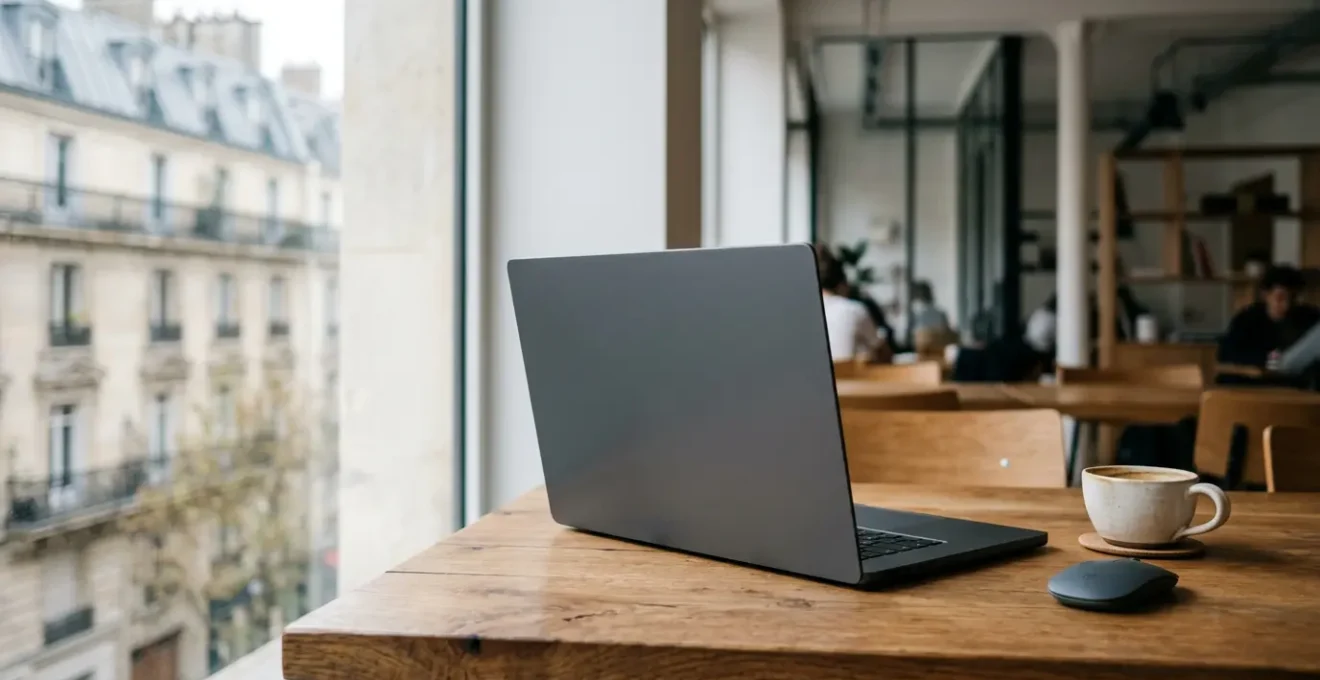
Le PC portable le plus mobile n’est pas le plus léger, mais celui avec le meilleur coût total de possession et le moins d’accessoires.
- L’efficience du processeur (AMD Ryzen série U) et de l’écran (Full HD, pas 4K) est plus décisive que la capacité brute de la batterie.
- Une connectique intégrée (USB-A, HDMI) prime souvent sur un gain de poids minime, en évitant le transport de hubs et adaptateurs.
Recommandation : Calculez le poids *réel* que vous transporterez (PC + hub + chargeur) et le coût sur 5 ans (achat + remplacement batterie) avant de valider votre choix.
Le témoin de batterie qui vire au rouge en plein milieu d’une présentation ou d’un cours en amphithéâtre. Cette angoisse, tous les professionnels et étudiants nomades la connaissent. Face à cela, le réflexe est de chercher la plus grosse batterie en wattheures (Wh) ou l’ordinateur le plus léger, en pensant que la solution se trouve sur la fiche technique. Les conseils habituels se limitent souvent à des astuces logicielles, comme baisser la luminosité ou couper le Wi-Fi, des solutions palliatives qui ne règlent pas le problème de fond.
Mais si la véritable autonomie ne se mesurait pas en heures théoriques, mais en sérénité sur trois à cinq ans ? Si le poids décisif n’était pas celui de la machine seule, mais celui du sac à dos une fois rempli des indispensables « dongles », chargeurs et adaptateurs ? En tant que testeur spécialisé dans la mobilité, mon approche est pragmatique : un bon ordinateur portable nomade est un écosystème complet qui doit être évalué sur sa durabilité, son efficience et son coût total de possession.
Ce guide va au-delà des spécifications brutes. Nous allons décortiquer ensemble les facteurs techniques qui tuent ou optimisent réellement votre autonomie, de la dégradation chimique de votre batterie à l’impact caché d’un écran 4K. L’objectif : vous donner une méthodologie d’expert pour faire un choix éclairé, durable et économiquement pertinent pour un usage en France.
Pour vous guider dans cette analyse technique, ce guide détaillé décompose chaque aspect crucial. Le sommaire ci-dessous vous permettra de naviguer directement vers les points qui vous intéressent le plus, de la sélection du processeur à l’analyse du coût à long terme.
Sommaire : Le guide complet pour choisir un PC portable endurant et mobile
- Pourquoi votre batterie neuve perd 20% de capacité en un an et comment l’éviter ?
- Intel série U ou AMD Ryzen : quel CPU choisir pour maximiser l’autonomie ?
- Ultrabook ou PC classique : le gain de 500g vaut-il le sacrifice de la connectique ?
- 4K ou Full HD : pourquoi la haute résolution tue votre batterie en 3 heures ?
- Powerbank pour PC portable : est-ce vraiment efficace pour une recharge complète ?
- Indice de réparabilité : peut-on vraiment s’y fier pour garder son appareil 5 ans ?
- Passer de 2 min à 10 secondes : l’effet SSD sur Windows
- Méthodologie de comparaison de produits tech
Pourquoi votre batterie neuve perd 20% de capacité en un an et comment l’éviter ?
La première désillusion de tout propriétaire de PC portable est de constater que l’autonomie record des débuts n’est plus qu’un lointain souvenir après un an. Ce n’est pas un défaut, mais la conséquence d’un processus inévitable : la dégradation chimique de la batterie lithium-ion. Chaque cycle complet de charge et de décharge use un peu plus les composants chimiques, réduisant la capacité maximale de la batterie. Une batterie est généralement conçue pour conserver environ 80% de sa capacité après un nombre de cycles défini par le constructeur.
La durée de vie d’une batterie se mesure en cycles. Selon les experts en réparation informatique, une batterie de portable est conçue pour durer entre 300 et 1 000 cycles de charge. Dépasser cette limite entraîne une chute drastique de l’autonomie. Le problème est que les usages par défaut (laisser le PC branché en permanence, le décharger complètement) accélèrent cette dégradation. Maintenir la batterie constamment à 100% ou la laisser tomber à 0% crée un stress électrochimique important qui vieillit prématurément les cellules.
Heureusement, il est possible de ralentir drastiquement ce vieillissement. La clé n’est pas de moins utiliser son ordinateur, mais de le charger plus intelligemment. Les constructeurs intègrent désormais des outils logiciels pour vous y aider. En adoptant quelques bonnes pratiques, vous pouvez préserver la santé de votre batterie et conserver une autonomie quasi-neuve bien plus longtemps.
Plan d’action : Prolonger la durée de vie de votre batterie
- Utiliser les logiciels constructeurs (Lenovo Vantage, Dell Power Manager, MyASUS) pour limiter la charge maximale à 80%.
- Maintenir la charge entre 20% et 80% pour éviter les contraintes électrochimiques extrêmes qui accélèrent la dégradation.
- Privilégier la charge lente plutôt que la charge rapide pour limiter l’échauffement, facteur aggravant de l’usure.
- En cas de stockage prolongé, maintenir la batterie entre 40% et 60% dans un environnement frais et sec.
Intel série U ou AMD Ryzen : quel CPU choisir pour maximiser l’autonomie ?
Le processeur (CPU) est le cœur de votre machine, mais aussi l’un de ses plus grands consommateurs d’énergie. Pendant des années, le choix était simple. Aujourd’hui, la concurrence entre Intel et AMD a engendré des architectures complexes, mais bénéfiques pour l’autonomie si l’on sait les décrypter. L’erreur serait de ne regarder que la puissance brute. Pour un usage nomade, le critère roi est l’efficience énergétique : la performance par watt consommé.
Les deux fondeurs proposent des gammes « basse consommation », identifiées par la lettre « U » dans leur nomenclature (ex: Intel Core i7-1355U, AMD Ryzen 7 7840U). Ces puces sont spécifiquement conçues pour les ultrabooks, avec une enveloppe thermique (TDP) réduite, limitant la chauffe et donc la consommation. Intel mise sur une architecture hybride avec des cœurs « Performance » (P-cores) pour les tâches lourdes et des cœurs « Efficient » (E-cores) pour les tâches de fond, tandis qu’AMD a fait des progrès spectaculaires sur l’efficience globale de son architecture Zen.
Ce schéma met en évidence la complexité des architectures modernes, où la gestion intelligente des différents types de cœurs est essentielle pour optimiser la consommation d’énergie.
Sur le terrain, les résultats montrent une tendance. À châssis et batterie identiques, les puces AMD récentes ont souvent un avantage en matière d’autonomie pour les tâches courantes (bureautique, navigation web). Un test comparatif de Tom’s Hardware France sur deux Acer Swift 3 identiques a mesuré 11 heures d’autonomie pour la version AMD Ryzen contre 8h25 pour l’Intel Core i5. Cet écart significatif de près de 3 heures démontre l’importance capitale du choix du CPU. Il ne s’agit pas de dire qu’une marque est universellement meilleure, mais de souligner que pour un objectif d’autonomie maximale, les processeurs AMD Ryzen de série U sont actuellement une option extrêmement solide.
Ultrabook ou PC classique : le gain de 500g vaut-il le sacrifice de la connectique ?
Le marketing des ultrabooks est puissant : finesse extrême, poids plume, design épuré. La promesse est séduisante pour le nomade. Un appareil de 1,2 kg semble toujours préférable à un PC portable « classique » de 1,7 kg. Mais cette course à la légèreté a un coût, souvent invisible à l’achat : le sacrifice de la connectique. Pour atteindre cette finesse, les constructeurs suppriment les ports jugés « encombrants » : les ports USB-A traditionnels, la sortie HDMI, le lecteur de carte SD, et parfois même la prise jack.
Ils sont remplacés par un ou deux ports USB-C Thunderbolt, universels mais nécessitant presque toujours des adaptateurs ou un hub multi-ports pour connecter un écran externe, une clé USB standard ou un disque dur. C’est là que le calcul du « poids réel » devient crucial. Le poids annoncé sur la fiche technique est celui de l’ordinateur seul. Le poids que vous transportez dans votre sac, lui, inclut tous les accessoires indispensables à votre usage. L’étude de cas ci-dessous illustre parfaitement ce décalage.
Étude de cas : Poids réel transporté (ultrabook + accessoires vs. PC classique)
Lors de déplacements professionnels, un ultrabook de 1,2 kg nécessite souvent l’ajout d’un hub USB-C multi-ports (environ 100-150g) et parfois d’autres adaptateurs. Le poids total transporté atteint donc facilement 1,35 kg. En comparaison, un PC portable classique de 1,7 kg avec une connectique intégrée (HDMI, USB-A, lecteur SD) ne nécessite aucun accessoire supplémentaire. Le gain de poids réel se réduit donc à environ 350g, une différence bien moindre que les 500g initialement annoncés, pour un confort d’utilisation bien supérieur au quotidien.
La question n’est donc pas « quel est le PC le plus léger ? », mais plutôt « quel est l’écosystème de mobilité le plus léger et le plus pratique pour MON usage ? ». Si vous ne branchez jamais rien à votre ordinateur, un ultrabook est un excellent choix. Mais si vous jonglez régulièrement entre un écran externe au bureau, une clé USB de collègue et des photos à décharger de votre appareil, un PC classique un peu plus lourd mais autonome en ports vous apportera une bien plus grande sérénité… et ne pèsera pas forcément plus lourd dans votre sac.
4K ou Full HD : pourquoi la haute résolution tue votre batterie en 3 heures ?
L’écran est, après le CPU, le deuxième composant le plus énergivore de votre ordinateur. Et sur ce point, une caractéristique est particulièrement dévastatrice pour l’autonomie : la résolution. Un écran 4K (3840×2160 pixels) affiche quatre fois plus de pixels qu’un écran Full HD (1920×1080 pixels). Si la finesse d’affichage est certes supérieure, l’impact sur la batterie est colossal, pour une raison simple : plus de pixels à gérer signifie plus de travail, et donc plus de consommation.
Premièrement, chaque pixel doit être illuminé par le rétroéclairage. Même si les technologies modernes sont efficientes, allumer 8,3 millions de pixels (4K) consomme mécaniquement plus d’énergie que d’en allumer 2,1 millions (Full HD). Deuxièmement, et c’est le point le plus critique, le processeur graphique (GPU), qu’il soit intégré au CPU ou dédié, doit calculer et envoyer l’image à chacun de ces pixels des dizaines de fois par seconde. Pousser quatre fois plus de données en permanence demande un effort constant au GPU, ce qui augmente sa consommation de manière significative, même pour des tâches aussi simples que l’affichage du bureau Windows ou d’une page web.
Sur un écran de 13 ou 14 pouces, la différence de netteté entre le Full HD et le 4K est difficilement perceptible à l’œil nu pour des tâches de bureautique ou de navigation. En revanche, la différence d’autonomie est flagrante. Choisir une dalle 4K sur un ultrabook peut facilement amputer l’autonomie de 25% à 40% par rapport au même modèle en Full HD. C’est un sacrifice énorme pour un bénéfice visuel marginal dans un contexte de mobilité. Pour un professionnel nomade, le choix de la raison est sans appel : une dalle Full HD de bonne qualité (avec une bonne luminosité et une bonne colorimétrie) est le meilleur compromis entre confort visuel et endurance.
Powerbank pour PC portable : est-ce vraiment efficace pour une recharge complète ?
Face à une autonomie défaillante, l’idée d’une batterie externe (powerbank) pour son PC portable semble être la solution miracle. C’est un outil puissant, mais son efficacité dépend de la maîtrise de trois concepts techniques : la norme USB Power Delivery (PD), la puissance en watts (W) et la capacité en wattheures (Wh). Sans cela, vous risquez d’acheter un accessoire cher et inefficace.
Premièrement, assurez-vous que votre PC est rechargeable via USB-C et qu’il est compatible avec la norme USB Power Delivery. C’est ce protocole qui permet de négocier une puissance de charge élevée. Deuxièmement, la puissance de sortie de la powerbank doit être au moins égale ou proche de celle du chargeur d’origine de votre PC. Un ultrabook requiert généralement entre 45W et 65W. Une powerbank qui ne délivre que 20W pourra au mieux ralentir la décharge de votre PC, mais ne le rechargera jamais en cours d’utilisation.
Enfin, la capacité. Ne vous fiez pas aux milliampères-heures (mAh), une unité trompeuse car dépendante de la tension. La seule vraie mesure est le wattheure (Wh). Pour une recharge complète, la capacité de la powerbank doit être supérieure à celle de la batterie de votre PC (généralement entre 50Wh et 70Wh pour un ultrabook). Attention, il y a une perte d’énergie à la conversion (environ 20-30%). Une powerbank de 100Wh, la capacité maximale autorisée en cabine d’avion, pourra donc recharger environ 70-80Wh réels. Cela suffit pour une charge complète, mais à un coût et un poids non négligeables, venant alourdir votre « écosystème de mobilité ». C’est donc une solution de secours viable, mais qui ne doit pas se substituer au choix d’un PC intrinsèquement endurant.
Indice de réparabilité : peut-on vraiment s’y fier pour garder son appareil 5 ans ?
L’autonomie n’est pas qu’une question d’heures, c’est aussi une question d’années. Un PC dont la batterie est morte et irremplaçable n’a plus aucune valeur en mobilité. C’est là qu’intervient l’indice de réparabilité, une note sur 10 obligatoire en France qui évalue la facilité de démontage et la disponibilité des pièces. Un bon indice est un signe que vous pourrez, par exemple, changer la batterie vous-même ou par un professionnel à un coût raisonnable dans 3 ou 4 ans.
Cet indice est un excellent point de départ, mais il faut le lire avec un œil critique. Une bonne note ne garantit pas que les pièces seront abordables. Cependant, il pousse les constructeurs vers plus de modularité. Des marques comme Framework se sont même spécialisées dans ce créneau, offrant des ordinateurs entièrement modulaires. Comme le souligne l’évaluation d’iFixit, une référence en la matière, pour le Framework Laptop :
La réparabilité est une priorité absolue dans la conception de l’appareil, du début à la fin. Pratiquement tous les principaux composants sont modulaires et facilement remplaçables, y compris la carte graphique.
– iFixit, Évaluation du Framework Laptop
Un appareil conçu pour être réparé est un appareil conçu pour durer, comme le suggère cette image d’un atelier bien organisé.
En France, cette démarche est encouragée par le gouvernement via le « Bonus Réparation ». Ce dispositif permet de déduire une somme forfaitaire sur la facture d’un réparateur agréé. Pour un ordinateur portable, ce bonus s’élève à 50 € pour une facture de réparation d’au moins 150 €, selon le ministère de l’Économie. Choisir un PC avec un bon indice de réparabilité, c’est donc investir dans la longévité et s’assurer de pouvoir bénéficier de ces aides pour prolonger sa durée de vie à moindre coût.
Passer de 2 min à 10 secondes : l’effet SSD sur Windows
Parler d’autonomie sans mentionner le stockage peut sembler étrange, pourtant l’impact est double : sur la performance perçue et sur la consommation. Le remplacement des anciens disques durs mécaniques (HDD) par des disques à mémoire flash (SSD) a été la plus grande révolution de ces dernières années. Un SSD n’a aucune pièce mécanique en mouvement, ce qui le rend non seulement infiniment plus rapide, mais aussi plus économe en énergie.
L’effet le plus spectaculaire est sur la réactivité du système. Le démarrage de Windows qui passe de plusieurs minutes à une dizaine de secondes, le lancement instantané des applications, la fluidité générale… tout cela est dû au SSD. Cette rapidité a un effet indirect sur l’autonomie : en accomplissant les tâches plus vite, le processeur peut retourner plus rapidement à un état de veille à basse consommation. C’est un gain marginal, mais réel.
Le gain direct, lui, vient de la nature même du composant. Comme le résume simplement Lenovo France dans son guide d’optimisation :
Les disques SSD consomment moins d’énergie que les disques durs.
– Lenovo France, Guide d’optimisation de l’autonomie des batteries
Sans plateaux à faire tourner ni tête de lecture à déplacer, un SSD consomme très peu au repos et n’a des pics de consommation que lors des accès en lecture/écriture. Aujourd’hui, tous les ultrabooks sont équipés de SSD, généralement de type NVMe, encore plus rapides. Lors du choix, il est donc impératif de s’assurer que le PC convoité est bien doté d’un SSD, ce qui est la norme pour toute machine moderne axée sur la mobilité.
À retenir
- Le poids réel transporté (PC + chargeur + hub) est plus important que le poids annoncé de la machine seule.
- L’efficience énergétique (CPU série U, écran Full HD) a plus d’impact sur l’autonomie que la capacité brute de la batterie en Wh.
- Le Coût Total de Possession (CTP) sur 3 à 5 ans, incluant l’achat et les potentielles réparations (comme la batterie), est le vrai critère d’un choix intelligent.
Méthodologie de comparaison de produits tech
Nous avons vu les points techniques un par un. Il est temps de synthétiser cela en une méthode de comparaison pragmatique. Choisir un PC portable pour la mobilité n’est pas une science exacte, c’est un art du compromis. La bonne méthode consiste à évaluer chaque candidat à travers le prisme de votre usage réel et, surtout, de son Coût Total de Possession (CTP). Ce concept, venu du monde de l’entreprise, consiste à évaluer un achat non pas sur son prix facial, mais sur l’ensemble des coûts qu’il engendrera sur sa durée de vie.
Le tableau ci-dessous simule le CTP sur 5 ans pour deux archétypes : un ultrabook premium et un PC classique bien équipé, en intégrant des coûts réels comme le remplacement de la batterie (en profitant du Bonus Réparation français) et l’achat d’accessoires. Les chiffres sont des estimations pour illustrer le concept.
| Élément de coût | Ultrabook (ex: Dell XPS 13) | PC classique (ex: Lenovo ThinkPad) |
|---|---|---|
| Prix d’achat initial | 1 200 € | 900 € |
| Remplacement batterie (an 3) | 150 € – 50 € (Bonus Réparation) = 100 € | 120 € – 50 € (Bonus Réparation) = 70 € |
| Accessoires (hub USB-C) | 80 € | 0 € |
| Coût total sur 5 ans | 1 380 € | 970 € |
| Coût annuel moyen | 276 € | 194 € |
Comme le montre cette analyse, l’ordinateur initialement plus cher et plus « premium » peut s’avérer économiquement moins intéressant sur le long terme. Cette approche, combinée à une analyse de vos besoins réels, forme une grille de lecture puissante pour dépasser le marketing. Pour vous aider à appliquer cette méthode, voici une checklist finale.
Votre checklist d’audit avant l’achat
- Écosystème de poids : Listez le PC et TOUS les accessoires (chargeur, hub, adaptateurs) que vous transporterez. Pesez le tout mentalement. Est-ce acceptable ?
- Connectique réelle : Listez les périphériques que vous branchez chaque semaine (écran, USB, carte SD). Le PC a-t-il les ports natifs ou faudra-t-il un hub ?
- Scénario d’autonomie : Le CPU est-il un série « U » basse consommation ? L’écran est-il Full HD (et non 4K) ?
- Durabilité : Quel est l’indice de réparabilité ? La batterie est-elle listée comme « remplaçable par l’utilisateur » ou facilement accessible ?
- Calcul du CTP : Estimez le coût sur 3 ans : prix d’achat + coût d’un hub/adaptateurs + coût d’un remplacement de batterie (environ 100-150€). Comparez les résultats.
Évaluez dès maintenant votre prochain achat avec cette grille d’analyse pour faire un choix éclairé, performant et financièrement durable, parfaitement adapté à votre vie de nomade.