
Contrairement à une idée reçue, ni le cloud ni un simple disque dur ne suffisent à protéger vos souvenirs numériques de manière infaillible.
- La synchronisation (Dropbox, Google Drive) n’est pas une sauvegarde : elle propage les suppressions accidentelles et les attaques par rançongiciel.
- Une sauvegarde n’est considérée comme fiable que si sa procédure de restauration a été testée avec succès au moins une fois par an.
Recommandation : Adoptez dès aujourd’hui la discipline de la règle du 3-2-1 (3 copies de vos données, sur 2 supports différents, dont 1 copie hors site) et planifiez votre premier test de restauration.
L’estomac qui se noue en constatant qu’un disque dur externe ne répond plus. La sueur froide en réalisant qu’une photo de famille, un souvenir unique, a été supprimée par erreur. Pour tout photographe amateur ou parent, la perte de données numériques n’est pas qu’un incident technique ; c’est la disparition d’une partie de notre histoire. Face à cette angoisse, la plupart d’entre nous adoptent des solutions qui semblent évidentes : on transfère tout sur un disque dur externe, on s’abonne à un service de stockage en ligne comme Dropbox ou Google Drive, en pensant avoir bâti une forteresse.
Pourtant, ces réflexes courants sont souvent des illusions de sécurité. Ils reposent sur une confusion fondamentale entre la simple copie, la synchronisation et une véritable stratégie de sauvegarde. Un disque dur peut tomber en panne, être volé ou détruit dans un incendie. Un service de synchronisation, par sa nature même, répliquera instantanément une suppression accidentelle ou le chiffrement de vos fichiers par un rançongiciel. La véritable clé de la tranquillité d’esprit ne réside pas dans un outil unique, mais dans l’adoption d’une discipline d’archiviste numérique : une méthode rigoureuse basée sur la redondance, la diversification des supports et, surtout, la vérification systématique.
Cet article n’est pas une simple liste d’outils. C’est un guide méthodique pour déconstruire les faux-semblants de la sécurité des données et vous apprendre à penser comme un professionnel de l’archivage. Nous allons établir des principes clairs, comparer les coûts et les technologies, et vous donner des plans d’action concrets pour bâtir une stratégie de sauvegarde et de récupération qui protège réellement ce qui compte le plus pour vous.
Pour vous guider à travers les concepts essentiels d’une protection de données robuste, cet article est structuré en plusieurs étapes logiques. Vous découvrirez pourquoi les solutions les plus populaires sont souvent insuffisantes, comment automatiser vos sauvegardes, comment choisir la bonne solution de stockage à long terme et, surtout, comment vous assurer que vos sauvegardes sont véritablement fonctionnelles.
Sommaire : La méthodologie complète de la sauvegarde et récupération
- Dropbox n’est pas un backup : la différence cruciale en cas de suppression accidentelle
- Sauvegarder en dormant : configurer son PC pour qu’il travaille la nuit
- 2 To à vie ou par mois : pCloud, Google Drive ou disque dur ?
- Vos données sont-elles lisibles par l’hébergeur ? L’importance du chiffrement privé
- La sauvegarde de Schrödinger : tant qu’on n’a pas restauré, on ne sait pas si ça marche
- Disque dur en panne : comment le RAID 1 sauve vos photos de famille
- Usure des cellules : un SSD est-il moins fiable qu’un disque dur ?
- Mettre en place votre forteresse numérique personnelle
Dropbox n’est pas un backup : la différence cruciale en cas de suppression accidentelle
La confusion la plus courante et la plus dangereuse en matière de sécurité des données est de considérer un service de synchronisation comme Dropbox, Google Drive ou OneDrive comme une solution de sauvegarde. C’est une erreur fondamentale. La synchronisation a pour but de rendre un ensemble de fichiers identique sur plusieurs appareils en temps réel. Si vous supprimez un fichier sur votre ordinateur, il est supprimé du cloud. Si un rançongiciel chiffre vos photos, la version chiffrée est immédiatement synchronisée, écrasant la version saine. La synchronisation réplique les actions, y compris les désastres.
Une véritable sauvegarde (backup), elle, est un processus différent. Il s’agit de créer une copie ponctuelle et historisée de vos données sur un support distinct, dans le but de pouvoir les restaurer à un état antérieur en cas de problème. Une bonne stratégie de sauvegarde inclut des versions multiples, vous permettant de revenir en arrière de plusieurs jours ou semaines, bien avant l’incident. C’est votre assurance contre les suppressions accidentelles, la corruption de fichiers et les cyberattaques. En France, où une étude récente montre que 74% des entreprises ont été victimes de ransomware en 2024, la distinction n’est plus une nuance technique, mais une nécessité vitale, même pour les particuliers.
Étude de cas : L’incendie du datacenter OVHcloud à Strasbourg
En mars 2021, l’incendie du datacenter SBG2 d’OVHcloud a détruit des milliers de serveurs, affectant 3,6 millions de sites web. De nombreux clients ont découvert avec horreur qu’ils avaient tout perdu. Pourquoi ? Parce qu’ils avaient souscrit à des options de sauvegarde stockées dans le même bâtiment physique que leurs données principales. L’incendie a détruit à la fois l’original et la copie. Cette catastrophe, pour laquelle OVHcloud a été condamné, est une leçon spectaculaire : une sauvegarde n’est viable que si elle est physiquement séparée de la donnée originale. Le « cloud » n’est qu’un ordinateur dans un bâtiment, et ce bâtiment peut brûler.
Le principe de base est donc simple : la synchronisation est pour la commodité et l’accès, la sauvegarde est pour la sécurité et la récupération. Utiliser l’un pour l’autre, c’est comme utiliser une bouée de sauvetage comme bateau : cela fonctionne un temps, jusqu’à la première vraie tempête.
Sauvegarder en dormant : configurer son PC pour qu’il travaille la nuit
Le plus grand ennemi de la sauvegarde est la friction. Si le processus est manuel, long ou qu’il ralentit votre ordinateur, vous finirez inévitablement par le repousser, puis l’oublier. La clé d’une discipline d’archiviste réussie est l’automatisation totale. L’objectif est simple : votre ordinateur doit travailler pour vous pendant que vous dormez, en créant des copies sécurisées de vos précieux souvenirs sans que vous ayez à y penser. La plupart des systèmes d’exploitation et des logiciels de sauvegarde modernes permettent de planifier des tâches à des heures précises, généralement au milieu de la nuit.
La mise en place d’une sauvegarde nocturne automatisée, souvent vers un NAS (Network Attached Storage, un mini-serveur personnel), est la pierre angulaire d’une stratégie domestique robuste. Cela garantit que vos sauvegardes sont effectuées avec une régularité sans faille, sans jamais impacter votre travail ou vos loisirs durant la journée. Cela demande une configuration initiale, mais une fois en place, c’est un système qui assure votre tranquillité d’esprit de manière invisible et efficace. Il s’agit de transformer une corvée en un processus d’arrière-plan silencieux et fiable.
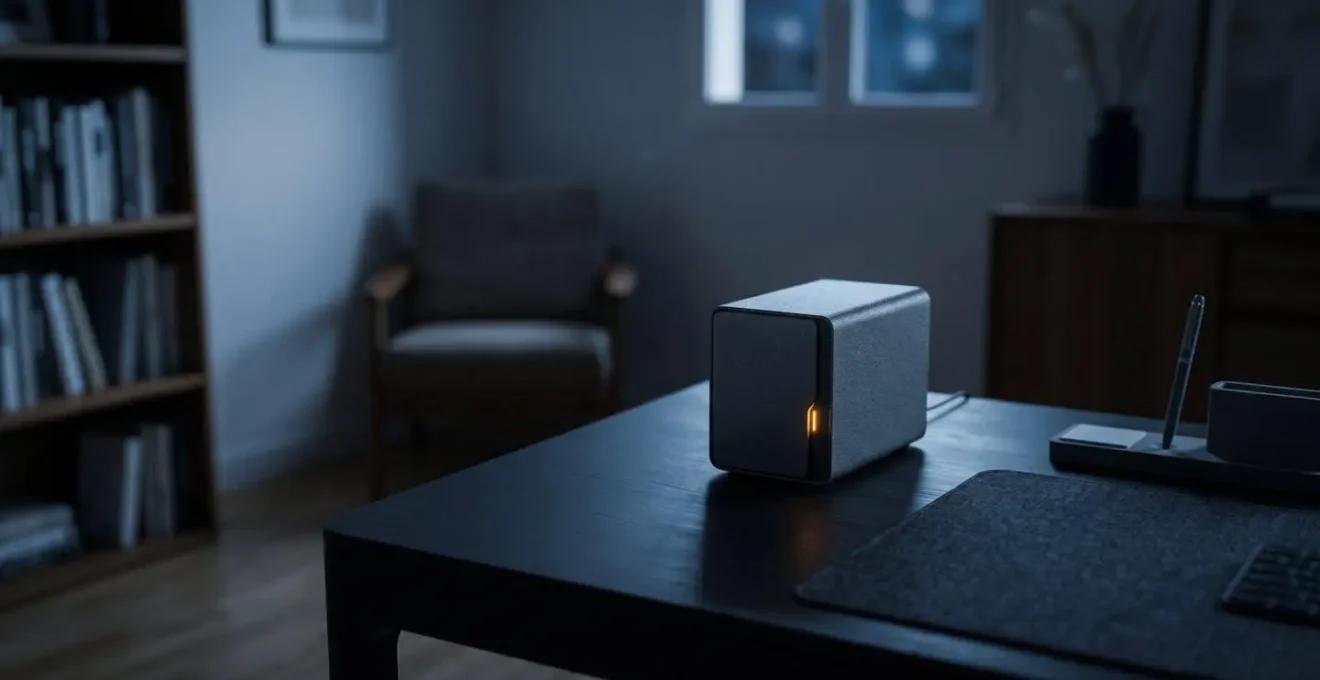
Comme on peut le voir, un NAS moderne est un appareil compact et silencieux qui s’intègre parfaitement dans un bureau à domicile. Sa mission est de se réveiller à l’heure programmée, de recevoir les données de votre ordinateur, de vérifier leur intégrité, puis de se remettre en veille, le tout en consommant très peu d’énergie. C’est votre archiviste personnel infatigable.
Votre plan d’action pour une sauvegarde nocturne automatisée
- Désactiver la veille : Accédez aux paramètres de gestion de l’alimentation de Windows ou macOS et empêchez la mise en veille automatique de l’ordinateur pendant la plage horaire de sauvegarde.
- Planifier la tâche : Utilisez le Planificateur de tâches de Windows ou Automator sur Mac pour lancer votre script ou logiciel de sauvegarde à une heure creuse (ex: 2h du matin).
- Activer le réveil du NAS : Dans les paramètres de votre NAS (Synology, QNAP, etc.), activez la fonction ‘Wake-on-LAN’ (WOL) pour qu’il sorte de veille sur demande du réseau.
- Programmer l’extinction : Configurez votre NAS pour qu’il s’éteigne automatiquement après une période d’inactivité (par exemple, 30 minutes après la fin de la sauvegarde) pour économiser l’électricité.
- Tester la séquence complète : Lancez manuellement le cycle une fois pour vérifier que l’ordinateur lance la tâche, que le NAS se réveille, que la sauvegarde s’effectue et que le NAS s’éteint correctement.
2 To à vie ou par mois : pCloud, Google Drive ou disque dur ?
Une fois le principe de la sauvegarde acté, la question du support se pose. Le marché est divisé entre trois grandes familles : les offres cloud « à vie » (paiement unique), les abonnements cloud mensuels et l’achat de matériel personnel (disque dur externe ou NAS). Le choix ne doit pas se baser uniquement sur le prix affiché, mais sur le Coût Total de Possession (TCO) sur le long terme, c’est-à-dire l’ensemble des dépenses sur plusieurs années, incluant l’achat, les abonnements et l’électricité.
Les offres « à vie » comme celles de pCloud sont séduisantes par leur paiement unique, mais elles comportent un risque : que se passe-t-il si l’entreprise fait faillite dans 5 ans ? Les abonnements mensuels comme Google One ou iCloud offrent une grande flexibilité et une intégration parfaite, mais leur coût cumulé sur 10 ans devient très élevé. Enfin, l’achat d’un NAS offre un contrôle total et une souveraineté sur vos données, mais demande un investissement initial plus important et des compétences techniques minimales pour la maintenance. Chaque solution a ses propres avantages et inconvénients qu’il est crucial d’évaluer en fonction de votre budget, de votre volume de données et de votre désir de contrôle.
Pour y voir plus clair, le tableau suivant présente une analyse comparative du coût total de possession sur 10 ans pour 2 To de données, une capacité courante pour un photographe amateur.
| Solution | Investissement initial | Coût annuel | TCO 10 ans | Avantages | Inconvénients |
|---|---|---|---|---|---|
| pCloud 2 To à vie | 350 € | 0 € | 350 € | Paiement unique, accès à vie, serveurs en Suisse | Risque si l’entreprise disparaît, dépendance au service |
| Google One 2 To/mois | 0 € | 120 € (10€/mois) | 1 200 € | Flexibilité, intégration Google, mises à jour automatiques | Coût récurrent élevé, soumis au CLOUD Act US |
| NAS Synology 2 baies + 2x2To HDD | 450 € (NAS 250€ + disques 200€) | 100 € (électricité) | 1 450 € | Contrôle total, données en France, extensible | Maintenance, mise à jour manuelle, compétences techniques |
| OVHcloud Object Storage 2 To | 0 € | 28 € (0,01€/Go/mois + transfert) | 280 € | Hébergement France, souveraineté, évolutif | Tarification complexe, interface technique |
Cette analyse montre qu’il n’y a pas de solution parfaite. Le choix dépend de votre profil : l’offre « à vie » pour le meilleur TCO si vous acceptez le risque, l’abonnement pour la simplicité, et le NAS pour le contrôle et la souveraineté malgré un coût plus élevé.
Vos données sont-elles lisibles par l’hébergeur ? L’importance du chiffrement privé
Lorsque vous confiez vos photos de famille et documents personnels à un service cloud, une question fondamentale se pose : qui peut y accéder ? La plupart des grands fournisseurs (Google, Microsoft, Dropbox) chiffrent vos données sur leurs serveurs, mais ils détiennent les clés de chiffrement. Cela signifie que, techniquement, ils peuvent accéder à vos fichiers, soit pour des raisons techniques, soit en réponse à une requête légale (comme le CLOUD Act américain qui leur impose de fournir des données aux autorités US). Pour un archiviste soucieux de la confidentialité absolue, c’est un risque inacceptable.
La solution est le chiffrement côté client, ou « chiffrement à connaissance nulle » (zero-knowledge encryption). Le principe est simple : vos fichiers sont chiffrés sur votre propre ordinateur *avant* d’être envoyés sur le cloud. L’hébergeur ne stocke qu’un amas de données illisibles, car vous êtes le seul à détenir le mot de passe (la clé de déchiffrement). C’est la garantie ultime que personne, pas même les employés du service cloud, ne pourra jamais voir le contenu de vos souvenirs. Des logiciels comme Cryptomator (open-source et gratuit) ou des services comme pCloud (avec son option Crypto) permettent de mettre en place cette couche de sécurité supplémentaire très facilement.
Adopter le chiffrement privé, c’est appliquer le principe de « confiance zéro » à vos données les plus intimes. Vous n’avez pas besoin de faire confiance à votre hébergeur, car il est techniquement incapable de trahir cette confiance. C’est un pas de plus vers la souveraineté numérique totale.
Checklist pour chiffrer vos données cloud
- Installer Cryptomator : Téléchargez le logiciel gratuit et open-source depuis son site officiel (cryptomator.org) et installez-le.
- Créer un coffre-fort : Créez un nouveau « coffre-fort » et choisissez de le placer dans le dossier de votre ordinateur qui est synchronisé avec votre service cloud (Dropbox, Google Drive, etc.).
- Définir un mot de passe maître : Choisissez un mot de passe très fort (plus de 16 caractères, mélange de types) et conservez-le en sécurité dans un gestionnaire de mots de passe. Si vous le perdez, vos données sont perdues.
- Déplacer les fichiers : Déverrouillez le coffre-fort. Il apparaît comme un disque dur virtuel sur votre ordinateur. Copiez-y tous vos fichiers et dossiers sensibles. Ils seront chiffrés à la volée.
- Vérifier en ligne : Connectez-vous à l’interface web de votre service cloud et naviguez jusqu’au dossier du coffre-fort. Vous ne devriez voir que des fichiers aux noms et contenus brouillés, confirmant que le chiffrement fonctionne.
La sauvegarde de Schrödinger : tant qu’on n’a pas restauré, on ne sait pas si ça marche
C’est le concept le plus contre-intuitif et pourtant le plus important de tout l’archivage numérique. Une sauvegarde, aussi sophistiquée soit-elle, n’a aucune valeur tant que sa restauration n’a pas été testée avec succès. Comme le chat de Schrödinger qui est à la fois mort et vivant, une sauvegarde non testée est à la fois fonctionnelle et corrompue. Vous ne pouvez connaître son état réel qu’en la « mesurant », c’est-à-dire en tentant une restauration.
Les causes d’échec sont nombreuses : un logiciel mal configuré, une mise à jour qui a corrompu le processus, un disque qui a développé des secteurs défectueux en silence, ou une simple erreur humaine. Des entreprises entières ont fait faillite en découvrant, après un sinistre, que leurs sauvegardes des six derniers mois étaient inutilisables. Pour un particulier, cela signifie la perte irrémédiable de photos de naissance ou de vidéos de famille. La seule et unique façon de s’en prémunir est d’instaurer un rituel : le test de restauration périodique.
Ce test n’a pas besoin d’être complexe. Il s’agit de choisir quelques fichiers au hasard depuis votre sauvegarde (une photo, un document) et de tenter de les restaurer dans un dossier temporaire sur votre ordinateur. Vérifiez qu’ils s’ouvrent et que leur contenu est intact. Planifiez un rappel dans votre calendrier pour effectuer ce test une ou deux fois par an. C’est cet acte de vérification simple qui transforme une simple copie en une véritable assurance de récupération.
Protocole de test : votre plan de vérification
- Créer un échantillon : Créez un dossier « TestRestauration » sur votre ordinateur contenant 3 à 5 fichiers variés (une photo .JPG, un document .DOCX, une vidéo .MP4).
- Lancer la sauvegarde : Exécutez votre sauvegarde ou attendez le prochain cycle automatique. Vérifiez dans les journaux (logs) du logiciel que le dossier a bien été inclus.
- Simuler une perte : Supprimez définitivement le dossier « TestRestauration » de votre ordinateur (y compris de la corbeille).
- Tenter la restauration : Utilisez votre logiciel de sauvegarde pour localiser et restaurer le dossier « TestRestauration » dans un nouvel emplacement.
- Vérifier l’intégrité : Ouvrez chaque fichier restauré pour vous assurer qu’il n’est pas corrompu. Si le test est réussi, vous pouvez être serein. Programmez un rappel dans votre agenda pour le prochain test dans 6 à 12 mois.
Disque dur en panne : comment le RAID 1 sauve vos photos de famille
Pour ceux qui optent pour un NAS, le terme « RAID » apparaît souvent. Le RAID (Redundant Array of Independent Disks) est une technologie qui combine plusieurs disques durs pour améliorer la performance ou la sécurité. Pour un particulier dont la priorité est de se protéger contre la panne d’un disque, le RAID 1 (ou mode miroir) est la solution la plus simple et la plus efficace. Le principe est enfantin : un NAS en RAID 1 avec deux disques de 2 To n’offrira que 2 To de stockage total, car il écrit chaque donnée simultanément sur les deux disques. L’un est le miroir parfait de l’autre.
Quel est l’intérêt ? Si l’un des disques durs tombe en panne (et cela arrivera, car ce sont des pièces mécaniques avec une durée de vie limitée), le NAS continue de fonctionner sans aucune interruption de service ni perte de données grâce au second disque. Vous recevez une alerte, vous commandez un disque de remplacement, vous l’insérez dans le NAS (souvent sans même avoir à l’éteindre), et le système reconstruit automatiquement le miroir. C’est une protection puissante contre la défaillance matérielle la plus courante.
Cependant, il est crucial de répéter que le RAID 1 n’est PAS une sauvegarde. Il protège d’une panne de disque, mais pas d’une suppression accidentelle, d’un virus, d’un vol ou d’un incendie. Si vous supprimez un fichier, il est supprimé des deux disques simultanément. Le RAID 1 est une brique de la redondance, pas la totalité de la stratégie.
Feuille de route pour remplacer un disque en RAID 1
- Identifier le disque défaillant : Fiez-vous à l’alerte e-mail de votre NAS et au voyant lumineux rouge sur la baie du disque concerné.
- Commander un remplaçant : Achetez un nouveau disque de capacité identique ou supérieure, de préférence un modèle conçu pour les NAS (ex: WD Red, Seagate IronWolf).
- Remplacer à chaud : Sans éteindre le NAS, retirez le disque défaillant de sa baie. La plupart des NAS sont « hot-swappable ».
- Insérer le nouveau disque : Glissez le nouveau disque dans la baie vide jusqu’au clic. Le NAS le détectera automatiquement.
- Lancer la reconstruction : Depuis l’interface d’administration de votre NAS, lancez la réparation ou la reconstruction du volume de stockage. Le processus peut prendre plusieurs heures, mais vos données restent accessibles pendant ce temps.
Usure des cellules : un SSD est-il moins fiable qu’un disque dur ?
Le débat entre les disques durs traditionnels (HDD) et les disques à état solide (SSD) est souvent centré sur la vitesse. Mais pour l’archivage, la question de la fiabilité à long terme et du mode de défaillance est plus importante. Un HDD est un dispositif mécanique avec des plateaux tournants et une tête de lecture. Sa panne est souvent brutale et mécanique (un « clic de la mort »), mais elle laisse une chance à des spécialistes de récupérer les données, bien que ce soit coûteux. Un SSD, en revanche, est purement électronique. Il stocke les données sur des cellules de mémoire flash qui ont un nombre limité de cycles d’écriture.
L’idée qu’un SSD s’use et devient donc moins fiable est un mythe partiellement vrai. Oui, les cellules s’usent, mais pour un usage domestique normal, la durée de vie est énorme. Les estimations des fabricants indiquent qu’avec un usage bureautique classique, on peut s’attendre à 10 ans ou plus pour un SSD. Le vrai problème est ailleurs : la défaillance d’un SSD est souvent totale et électronique, rendant la récupération de données quasi impossible. De plus, un SSD non alimenté pendant plusieurs années peut progressivement perdre ses données, alors qu’un HDD stocké dans de bonnes conditions est plus stable sur le très long terme (« archivage à froid »).

Il n’y a pas de gagnant absolu. Chaque technologie a un usage préférentiel dans une bonne stratégie de sauvegarde.
| Critère | Disque SSD | Disque HDD |
|---|---|---|
| Durée de vie moyenne | 5-10 ans (usage normal) | 3-6 ans (cycles arrêt/démarrage) |
| Mode de défaillance | Usure progressive des cellules (panne électronique totale) | Panne mécanique brutale (récupération possible) |
| TBW (exemple 1 To) | 300-600 To écrits | Non applicable (pas de limite d’écriture) |
| Récupération données | Très difficile voire impossible après panne | Possible via laboratoire spécialisé (coût élevé) |
| Usage recommandé | Système d’exploitation, applications, sauvegarde active | Archivage froid long terme (données rarement consultées) |
| Résistance aux chocs | Excellente (pas de pièces mobiles) | Faible (risque de casse mécanique) |
| Rétention sans alimentation | Perte progressive après plusieurs années non alimenté | Conservation stable sur 10+ ans si bien stocké |
La conclusion est claire : pour les données actives et les sauvegardes quotidiennes où la vitesse et la résistance aux chocs comptent, le SSD est un excellent choix. Pour l’archivage à long terme et les copies « froides » stockées hors site, le bon vieux HDD reste une solution économique et éprouvée.
Les points essentiels à retenir
- Synchronisation ≠ Sauvegarde : Un service comme Dropbox est pratique pour l’accès, pas pour la sécurité. Il ne protège pas contre les suppressions ou les rançongiciels.
- La règle du 3-2-1 est non-négociable : Vous devez posséder au minimum 3 copies de vos données, sur 2 types de supports différents, avec au moins 1 copie stockée hors de votre domicile.
- Une sauvegarde non testée n’existe pas : La seule façon de savoir si votre plan de récupération fonctionne est de le tester périodiquement. C’est le principe de la « sauvegarde de Schrödinger ».
Mettre en place votre forteresse numérique personnelle
Nous avons parcouru les concepts, les technologies et les pièges de la sauvegarde de données. L’objectif final est de synthétiser ces éléments pour construire votre propre « forteresse numérique ». Il ne s’agit pas de trouver un produit miracle, mais de mettre en place un système redondant où chaque composant pallie les faiblesses des autres. Une stratégie robuste pour un particulier pourrait ressembler à ceci : un NAS en RAID 1 à la maison pour les sauvegardes nocturnes automatisées, protégeant contre la panne d’un disque, couplé à une sauvegarde externalisée chiffrée vers un service cloud « froid » (comme OVHcloud Object Storage ou Backblaze B2) pour la copie hors site, protégeant contre le vol ou l’incendie.
Le coût d’un tel système n’est pas négligeable, mais il doit être mis en perspective avec la valeur inestimable des souvenirs qu’il protège. Par exemple, environ 100 € par an pour un NAS consommant 60W en continu en France est un petit prix à payer pour la sérénité. Adopter une discipline d’archiviste, c’est accepter qu’aucun système n’est infaillible et que la sécurité naît de la diversification et de la vérification.
C’est un investissement en temps au début, mais qui, une fois automatisé et ritualisé par des tests annuels, devient une assurance silencieuse et efficace contre le désastre numérique. Vous n’aurez plus à craindre la panne matérielle ou l’erreur humaine, car vous aurez un plan pour y faire face.
Commencez dès aujourd’hui à auditer votre stratégie de sauvegarde actuelle en appliquant la règle du 3-2-1, et planifiez votre tout premier test de restauration. La tranquillité d’esprit que vous gagnerez n’a pas de prix.