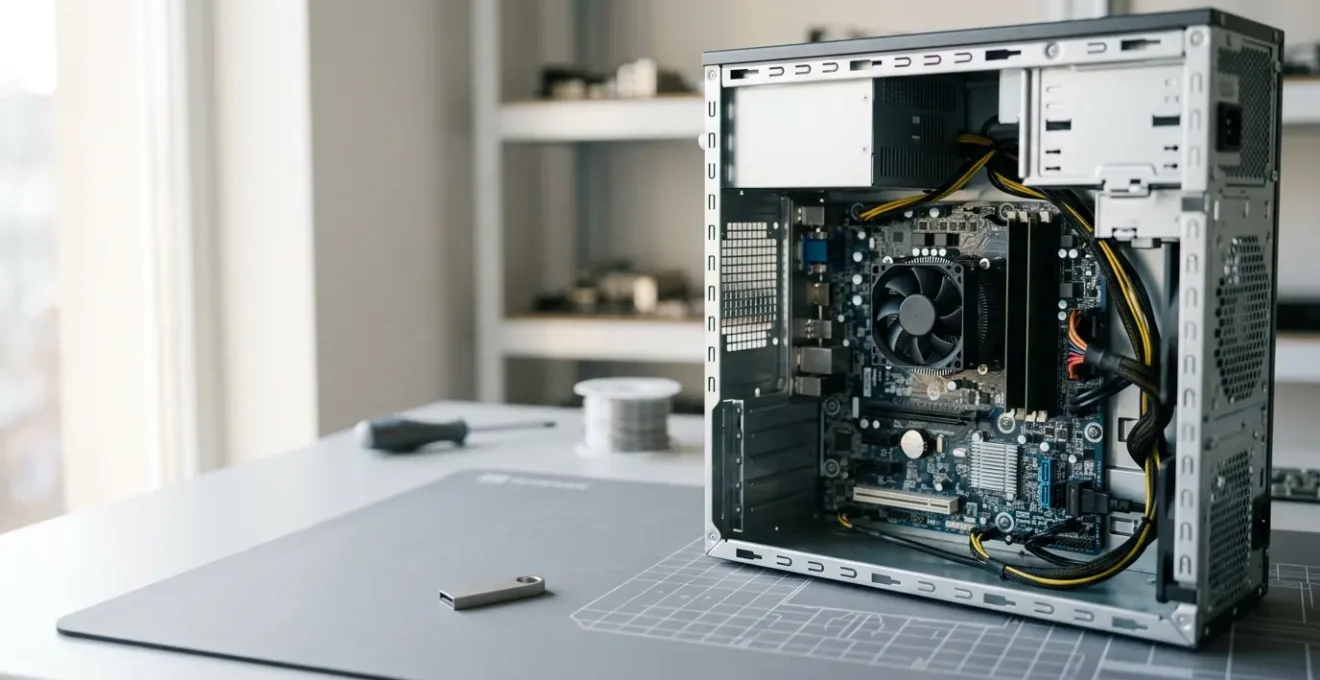
La plupart des pannes informatiques ne nécessitent pas un formatage immédiat, mais un diagnostic précis. La clé est de savoir tester avant d’agir.
- Une clé USB bootable est votre meilleur outil : elle permet de tester la mémoire (RAM), de récupérer des données et d’installer un système neuf.
- Comprendre les protections comme le Secure Boot n’est pas un obstacle, mais une compétence qui vous donne le plein contrôle sur votre machine.
Recommandation : Avant toute réinstallation, utilisez un outil de diagnostic comme MemTest86 depuis une clé USB. Un simple test peut vous faire économiser des centaines d’euros en évitant le remplacement d’un PC dont seule la mémoire est défaillante.
L’écran bleu qui fige tout, le démarrage qui n’en finit plus, les lenteurs qui rendent chaque clic insupportable. Chaque utilisateur a connu cette frustration, ce sentiment d’impuissance face à une machine devenue capricieuse. Le premier réflexe, souvent encouragé par des tutoriels rapides, est radical : tout formater et réinstaller. C’est une solution, certes, mais c’est l’équivalent d’une démolition quand une simple réparation de plomberie aurait suffi. On se lance alors dans la création d’une clé d’installation, en suivant une recette sans vraiment comprendre les ingrédients.
Mais si la vraie compétence n’était pas de savoir réinstaller, mais de savoir quand et pourquoi le faire ? Et si la solution n’était pas dans la destruction, mais dans le diagnostic ? Cet article n’est pas un simple guide de réinstallation. C’est une boîte à outils de technicien, une feuille de route pour vous transformer de victime d’une panne en maître de la réparation. Nous allons passer de la simple création d’une clé USB à la maîtrise des outils de diagnostic, à la compréhension des verrous de sécurité de votre BIOS et à l’exploration d’alternatives qui peuvent sauver votre ordinateur et votre portefeuille.
Cet article est structuré pour vous accompagner pas à pas dans cette montée en compétence. Nous allons d’abord forger nos outils en créant la clé d’installation parfaite, puis apprendre à dialoguer avec la machine pour la forcer à démarrer dessus, avant de plonger dans les techniques de diagnostic et de réparation avancées. Vous découvrirez comment tester votre matériel, sécuriser votre système et même faire cohabiter plusieurs mondes sur votre disque dur.
Sommaire : Le manuel complet du dépannage et de l’installation de système d’exploitation
- Graver l’ISO : les meilleurs logiciels pour créer sa clé d’installation
- Touche F2 ou Suppr : comment forcer le PC à démarrer sur la clé
- Tester sans installer : utiliser un OS depuis la clé pour récupérer des données
- Le blocage de sécurité : désactiver les protections pour installer ce qu’on veut
- MemTest86 : tester sa RAM depuis une clé avant de jeter le PC
- La faille zero-day : pourquoi cliquer sur « Mettre à jour » tout de suite
- Garder Windows au cas où : installer Linux à côté sans rien casser
- Systèmes d’exploitation alternatifs
Graver l’ISO : les meilleurs logiciels pour créer sa clé d’installation
Avant toute intervention, il vous faut l’outil universel du dépanneur : la clé USB bootable. C’est votre sésame pour démarrer un ordinateur indépendamment de son système interne, qu’il soit corrompu ou inaccessible. Le point de départ est un fichier « ISO », une image disque de votre futur système (Windows, Linux, ou un utilitaire de secours). Mais transformer ce fichier en une clé de démarrage fonctionnelle nécessite le bon logiciel, car une simple copie ne suffit pas. Le choix de l’outil dépend de votre besoin : la simplicité pour une mission unique ou la polyvalence pour un technicien qui jongle avec plusieurs systèmes.
Le tableau suivant compare les solutions les plus populaires et fiables, toutes testées et approuvées par la communauté des techniciens en France. Il vous aidera à choisir l’outil le plus adapté, que vous soyez un débutant cherchant la simplicité ou un utilisateur avancé nécessitant une « super-clé » multi-usages, comme le montre cette analyse comparative pour la création de clés Windows.
| Logiciel | Système d’exploitation | Secure Boot | Multi-boot | Facilité d’utilisation | Cas d’usage recommandé |
|---|---|---|---|---|---|
| Rufus | Windows uniquement | Oui | Non | Élevée | Création rapide d’une clé bootable unique |
| Ventoy | Windows et Linux | Oui | Oui | Moyenne | Techniciens avec plusieurs ISO (multi-boot) |
| Balena Etcher | Windows, Linux, macOS | Oui | Non | Très élevée | Utilisateurs débutants, interface simple |
| Fedora Media Writer | Windows, Linux, macOS | Oui | Non | Élevée | Installation de distributions Linux |
Un technicien averti ne se contente pas de télécharger un ISO ; il s’assure de son authenticité. Un fichier corrompu mène à une installation ratée, et un fichier modifié peut cacher un logiciel malveillant. La méthode professionnelle consiste à vérifier son « hash », une signature numérique unique. C’est la garantie que le fichier que vous avez est identique à celui fourni par l’éditeur.
Plan d’action : Vérifier l’intégrité de votre fichier ISO
- Télécharger l’ISO : Obtenez le fichier uniquement depuis la source officielle (Microsoft, Ubuntu, Linux Mint, etc.).
- Récupérer le hash : Trouvez la chaîne de caractères SHA256 publiée par l’éditeur sur la page de téléchargement.
- Calculer votre hash local : Sous Windows, ouvrez PowerShell et tapez
Get-FileHash chemin_vers_fichier.iso -Algorithm SHA256. Sous Linux, utilisezsha256sum chemin_vers_fichier.isodans un terminal. - Comparer les signatures : Mettez les deux hashs (l’officiel et le vôtre) côte à côte et vérifiez qu’ils correspondent parfaitement, caractère par caractère.
- Valider ou rejeter : Si les hashs sont identiques, votre ISO est sûr et authentique. Sinon, supprimez-le et recommencez le téléchargement.
Touche F2 ou Suppr : comment forcer le PC à démarrer sur la clé
Votre clé est prête, mais votre ordinateur, par défaut, est programmé pour démarrer sur son disque dur interne. Pour prendre le contrôle, vous devez l’intercepter au démarrage et lui ordonner de booter sur votre clé USB. Cette interception se fait en accédant soit au BIOS/UEFI (le panneau de configuration de la carte mère), soit directement au Boot Menu (le menu de sélection du périphérique de démarrage). L’accès se fait en pressant une touche spécifique (F2, F10, F12, Suppr, Échap) juste après avoir allumé le PC, pendant l’affichage du logo du constructeur.
Le timing est crucial : vous n’avez qu’une ou deux secondes pour agir. La touche varie selon la marque et le modèle du PC. Le tableau ci-dessous est votre mémo indispensable pour ne plus jamais chercher la bonne touche au hasard. Notez que pour les PC récents, une protection appelée « Démarrage rapide » sous Windows peut parfois empêcher l’accès au BIOS. Si le martèlement de la touche ne fonctionne pas, il faut d’abord désactiver cette option dans les paramètres d’alimentation de Windows.
| Marque | Touche BIOS/UEFI | Touche Boot Menu | Remarques spécifiques |
|---|---|---|---|
| HP (portables et fixes) | F10 ou Échap puis F10 | F9 | Appuyer dès le logo HP |
| Dell | F2 | F12 | Appui répété dès l’allumage |
| Lenovo (ThinkPad) | F1 ou F2 | F12 | Certains modèles : bouton Novo |
| Asus | F2 ou Suppr | F8 ou Échap | Modèles récents : maintenir F2 |
| Acer | F2 ou Suppr | F12 | Parfois besoin d’activer F12 dans BIOS |
| Thomson (marques distributeurs) | F2 ou Suppr | F7 ou F12 | Variable selon modèle OEM |
Si vous ne parvenez pas à accéder au BIOS même avec la bonne touche, le coupable est très probablement le démarrage rapide de Windows 10/11. Cette fonction ne met pas réellement l’ordinateur hors tension, mais dans une sorte d’hibernation profonde pour accélérer le prochain démarrage, ce qui bloque l’interception du boot. Voici comment le désactiver :
- Ouvrez le Panneau de configuration Windows.
- Allez dans « Système et sécurité », puis « Options d’alimentation ».
- Sur la gauche, cliquez sur « Choisir l’action des boutons d’alimentation ».
- Cliquez sur « Modifier des paramètres actuellement non disponibles » (droits admin requis).
- Décochez la case « Activer le démarrage rapide (recommandé) » et enregistrez.
Tester sans installer : utiliser un OS depuis la clé pour récupérer des données
Votre ordinateur ne démarre plus sur Windows ? Panique à bord : toutes vos photos, vos documents, vos travaux sont-ils perdus ? Pas forcément. C’est là que la magie du « Live OS » opère. La plupart des clés d’installation Linux (comme Ubuntu ou Linux Mint) et tous les utilitaires de secours spécialisés offrent une option « Tester sans installer » ou « Try before you install ». En choisissant cette option, le système d’exploitation se charge entièrement depuis la clé USB, dans la mémoire vive (RAM) de l’ordinateur, sans toucher à votre disque dur. Vous vous retrouvez avec un bureau fonctionnel, un navigateur internet et un explorateur de fichiers.
Depuis cet environnement temporaire, vous pouvez accéder à votre disque dur interne comme s’il s’agissait d’un simple disque externe. Vous pouvez alors naviguer dans vos anciens dossiers, copier vos fichiers les plus précieux sur une autre clé USB ou un disque dur externe, et mettre vos données à l’abri avant de procéder à une réparation ou une réinstallation. C’est la bouée de sauvetage numérique par excellence. Des outils dédiés poussent ce concept encore plus loin.
Étude de cas : SystemRescue, le couteau suisse du dépannage
SystemRescue est un Live USB de dépannage basé sur Linux, une référence utilisée par de nombreux techniciens en France. Il ne sert pas à installer un OS, mais à réparer un système existant. Une fois démarré depuis la clé, il donne accès à une panoplie d’outils professionnels : GParted pour gérer les partitions, des logiciels de récupération pour retrouver des fichiers effacés, et des outils pour accéder aux disques durs dont Windows ne veut plus. Son avantage majeur est qu’il permet de lire tous les systèmes de fichiers (NTFS de Windows, EXT4 de Linux, etc.). Vous pouvez ainsi non seulement copier vos données, mais aussi retrouver la clé de licence de votre Windows pour faciliter une future réinstallation propre. C’est l’outil parfait pour poser un diagnostic et sauver les meubles avant toute opération destructive.
Le blocage de sécurité : désactiver les protections pour installer ce qu’on veut
En essayant de démarrer sur votre clé USB, vous pourriez vous heurter à un mur : le Secure Boot. Cette fonctionnalité, présente dans l’UEFI (le successeur du BIOS), est une protection qui empêche le démarrage de systèmes d’exploitation non reconnus ou non signés numériquement. Son but est légitime et important : bloquer les « rootkits », des malwares très dangereux qui se chargent avant même le démarrage de Windows. Comme le souligne une publication récente, cette sécurité est une première ligne de défense essentielle.
Le Secure Boot ne s’agit pas d’une mesure pour ‘bloquer’ l’utilisateur, mais d’une protection contre les malwares qui se chargent au démarrage (rootkits), un type d’attaque en hausse.
– Cybermalveillance.gouv.fr, Rapport d’activité 2024 – Tendances de la menace cyber
Cependant, cette protection peut parfois bloquer le démarrage de systèmes parfaitement légitimes, comme certaines distributions Linux, d’anciens outils de diagnostic ou des clés de récupération de données non certifiées. Dans ces cas précis, il devient nécessaire de désactiver temporairement le Secure Boot. Cette option se trouve dans les paramètres de sécurité de votre BIOS/UEFI. La manipulation n’a rien de dangereux si vous savez ce que vous faites. Une fois votre intervention terminée (installation de Linux, diagnostic, etc.), il est fortement recommandé de réactiver le Secure Boot pour restaurer cette couche de protection essentielle. Comprendre son rôle, c’est passer du statut d’utilisateur bloqué à celui de technicien qui adapte l’outil à son besoin.
MemTest86 : tester sa RAM depuis une clé avant de jeter le PC
Votre ordinateur plante de manière aléatoire ? Vous subissez des écrans bleus sans raison apparente ? Les applications se ferment soudainement ? Avant d’accuser Windows et de vous lancer dans un formatage long et fastidieux, un coupable fréquent doit être interrogé : la mémoire vive (RAM). Une barrette de RAM défectueuse est une source de pannes instables et imprévisibles. Formater le disque dur ne résoudra rien si le matériel est en cause. C’est pourquoi le diagnostic matériel est une étape que tout bon technicien effectue avant de toucher au logiciel. L’outil de référence pour cela est MemTest86.
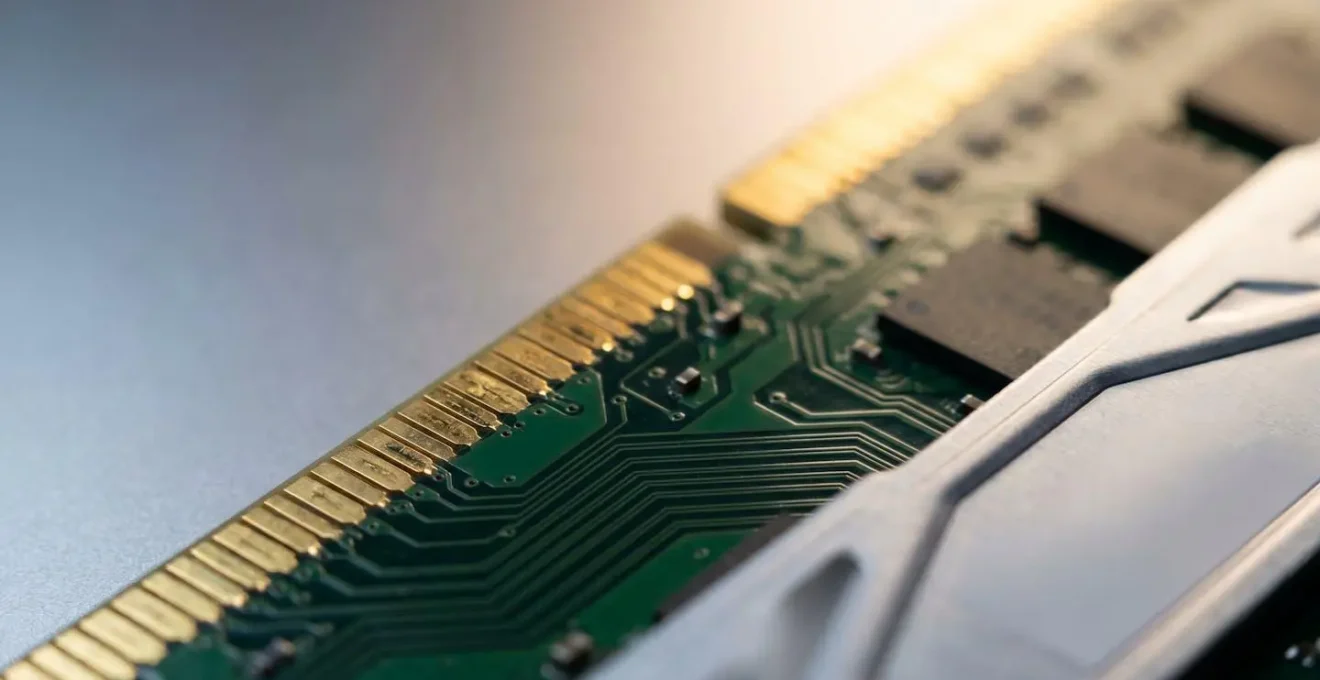
MemTest86 est un logiciel gratuit qui se grave sur une clé USB bootable. Vous démarrez votre PC sur cette clé, et le programme se lance automatiquement pour effectuer une série de tests intensifs sur vos barrettes de RAM. Il écrit et relit des données à très haute vitesse pour déceler la moindre erreur. Un test complet peut durer plusieurs heures, mais il vous donnera un verdict sans appel : votre RAM est-elle saine ou défectueuse ? Si des erreurs (affichées en rouge) apparaissent, vous avez trouvé la cause de vos problèmes. Il ne vous reste plus qu’à remplacer la barrette défectueuse, une opération souvent simple et peu coûteuse.
Étude de cas : l’économie massive du diagnostic RAM
Lancer un test MemTest86 gratuit de quelques heures peut éviter le remplacement inutile d’un ordinateur portable. En France, une barrette de RAM de 8 Go coûte entre 30 € et 50 € chez des revendeurs spécialisés, tandis qu’un PC neuf d’entrée de gamme se situe entre 400 € et 500 €. Comme le montre une analyse des coûts de réparation, cette simple démarche de diagnostic peut faire économiser jusqu’à 90% du coût d’un remplacement. C’est un geste à la fois économique et écologique, parfaitement aligné avec les objectifs de la loi AGEC qui encourage l’allongement de la durée de vie des équipements électroniques en France, notamment via l’indice de réparabilité.
La faille zero-day : pourquoi cliquer sur « Mettre à jour » tout de suite
Dans le monde du dépannage, la meilleure intervention est souvent celle que l’on n’a pas à faire. Maintenir un système sain passe par une hygiène numérique rigoureuse, et l’élément le plus critique est la gestion des mises à jour. Ignorer la notification « Mettre à jour » n’est pas un simple oubli, c’est laisser une porte ouverte aux menaces. La plus redoutée est la faille « zero-day » : une vulnérabilité qui vient d’être découverte par des pirates et pour laquelle aucun correctif n’était disponible jusqu’à maintenant. Dès que le fabricant (Microsoft, Apple, etc.) publie un patch de sécurité, une course contre la montre s’engage entre vous, qui devez l’installer, et les attaquants, qui vont tenter de l’exploiter sur toutes les machines non protégées.
L’exploitation de failles non corrigées est la porte d’entrée principale pour les attaques les plus dévastatrices, notamment les ransomwares (rançongiciels) qui chiffrent tous vos fichiers et exigent une rançon. La situation en France est particulièrement préoccupante. Selon une étude récente, la cause première la plus répandue d’une attaque par ransomware est l’exploitation d’une vulnérabilité non patchée. En effet, un rapport alarmant indique que la France connaît l’un des plus forts taux d’attaques par ransomware, avec, près de 74% des entreprises françaises qui auraient été victimes en 2024 selon les données collectées. Ce chiffre montre que la réactivité est la meilleure des protections. Cliquer sur « Mettre à jour » dès que possible n’est pas une corvée, c’est l’acte de prévention le plus efficace que vous puissiez faire pour éviter de futures séances de dépannage complexes.
Garder Windows au cas où : installer Linux à côté sans rien casser
Vous êtes tenté par Linux pour sa stabilité, sa sécurité ou ses outils de développement, mais vous ne voulez pas abandonner Windows pour vos logiciels métier ou vos jeux préférés ? La solution n’est pas de choisir, mais de faire cohabiter les deux. C’est le principe du dual-boot : installer deux systèmes d’exploitation sur le même disque dur. Au démarrage de votre PC, un menu (appelé « GRUB » dans le monde Linux) vous demandera de choisir sur quel système vous souhaitez travailler. C’est une solution puissante, mais qui demande un peu de préparation, notamment au niveau du partitionnement de votre disque.
La règle d’or est de toujours préparer le terrain depuis Windows, qui n’aime pas qu’on touche à ses partitions depuis l’extérieur. Voici une méthode sûre :
- Défragmentez Windows : Utilisez l’outil intégré pour regrouper les fichiers.
- Réduisez la partition Windows : Depuis le « Gestionnaire de disques » de Windows, faites un clic droit sur votre partition (C:) et choisissez « Réduire le volume » pour libérer de l’espace non alloué.
- Allouez l’espace : Pour un SSD de 512 Go, une répartition 300 Go pour Windows et 200 Go pour Linux est confortable. Laissez toujours au moins 20% d’espace libre sur chaque partition.
- Installez Linux : Démarrez sur votre clé d’installation Linux et, au moment du partitionnement, choisissez l’option « Installer à côté de Windows ». L’installeur s’occupera du reste.
Cependant, pour de nombreux usages, notamment le développement, une alternative encore plus simple et sans risque existe aujourd’hui.
Étude de cas : WSL, la puissance de Linux sans quitter Windows
Le Windows Subsystem for Linux (WSL) est une révolution pour les développeurs et les techniciens. C’est une fonctionnalité native de Windows 10 et 11 qui permet d’installer un véritable environnement Linux (comme Ubuntu ou Debian) directement depuis le Microsoft Store. Il s’exécute comme une application, vous donnant accès à un terminal Linux complet sans avoir besoin de redémarrer, de partitionner ou de créer une machine virtuelle. C’est la solution idéale pour ceux qui ont besoin de la ligne de commande Linux pour travailler, mais qui souhaitent conserver la simplicité et la compatibilité de Windows pour le reste. L’installation est simple, rapide et totalement réversible, ce qui en fait la porte d’entrée la plus sûre vers le monde Linux.
À retenir
- Diagnostiquer avant de formater : La plupart des pannes sont logicielles ou liées à un matériel simple à remplacer (RAM). Ne détruisez pas vos données avant d’avoir testé.
- La clé USB est votre couteau suisse : C’est à la fois un outil d’installation, un système de secours pour récupérer vos fichiers et une plateforme de diagnostic matériel.
- Maîtriser le BIOS/UEFI est la clé : Comprendre des options comme l’ordre de démarrage ou le Secure Boot vous donne un contrôle total sur votre machine et ses capacités.
Systèmes d’exploitation alternatifs
Réparer et dépanner, c’est aussi s’ouvrir à d’autres possibilités. Si votre machine est trop ancienne pour faire tourner confortablement les dernières versions de Windows, ou si vous cherchez simplement un système plus léger, plus sécurisé et plus respectueux de votre vie privée, le monde des systèmes d’exploitation alternatifs, principalement les distributions Linux, est une voie royale. Loin d’être réservé aux experts, de nombreuses versions de Linux sont aujourd’hui aussi simples à utiliser que Windows ou macOS. Elles sont une excellente solution pour redonner vie à un vieil ordinateur et lutter contre le gaspillage électronique. Cette démarche s’inscrit pleinement dans la philosophie de la loi anti-gaspillage pour une économie circulaire (AGEC) en France, qui vise à atteindre un objectif de 60% de taux de réparation des équipements d’ici 2026.
Certains projets portent cette philosophie à son paroxysme, en faisant du réemploi et de la solidarité leur raison d’être.
Étude de cas : Emmabuntüs, l’informatique solidaire à la française
Née au sein de la communauté Emmaüs, Emmabuntüs est une distribution Linux française conçue spécifiquement pour le reconditionnement d’ordinateurs destinés à des associations humanitaires et des écoles. Basée sur Debian, elle est extrêmement légère et optimisée pour fonctionner sur des machines très anciennes. Elle vient avec tous les logiciels nécessaires pour un usage familial pré-installés, et peut même être installée sans connexion internet. Emmabuntüs est l’exemple parfait d’une informatique qui lutte à la fois contre la fracture numérique et le gaspillage matériel, donnant une seconde vie utile à des milliers d’ordinateurs chaque année.
Vous n’êtes pas seul dans cette démarche. La France dispose d’un riche écosystème d’entraide pour vous accompagner dans l’installation et la maintenance de systèmes alternatifs :
- Repair Cafés : Des ateliers locaux et bénévoles pour réparer ensemble votre matériel.
- Install Party Linux : Des événements organisés par des Groupes d’Utilisateurs de Linux (GUL) pour vous aider à installer le système.
- Forums francophones : Des communautés comme Ubuntu-fr.org ou Debian-Facile.org offrent une aide en ligne précieuse.
- Blabla Linux : Une chaîne de tutoriels vidéo en français dédiée au réemploi et à la découverte de Linux.
En maîtrisant ces outils et ces concepts, vous ne faites pas que réparer un ordinateur : vous reprenez le contrôle de votre technologie, vous prolongez la vie de votre matériel et vous faites des choix éclairés. Explorez ces ressources, rejoignez une communauté locale et devenez un acteur de l’informatique durable et maîtrisée.
Questions fréquentes sur le dépannage et l’installation système
Est-ce que désactiver le Secure Boot annule ma garantie constructeur en France ?
Non, la garantie légale de conformité de deux ans reste applicable aux pannes matérielles non liées à cette manipulation logicielle. La désactivation du Secure Boot est une configuration système qui n’affecte pas la garantie sur les défauts matériels.
Quand faut-il désactiver le Secure Boot ?
Il faut désactiver le Secure Boot principalement pour installer certaines distributions Linux qui ne sont pas signées avec les clés Microsoft, pour utiliser d’anciens outils de diagnostic système, ou pour booter sur certains Live USB de récupération de données.
Dois-je réactiver le Secure Boot après mon intervention ?
Oui, il est fortement recommandé de réactiver le Secure Boot une fois l’opération terminée (installation Linux compatible, diagnostic effectué) pour restaurer la protection contre les malwares qui s’exécutent au démarrage du système.