Votre vieux PC Windows est lent à en mourir ? La solution n’est pas de le jeter, mais de le libérer avec Linux.
- Des systèmes comme Linux Mint offrent une interface moderne et familière, idéale pour ne pas être dépaysé.
- La compatibilité matérielle et logicielle, y compris pour les jeux vidéo, n’est plus un obstacle majeur.
Recommandation : Suivez ce guide pour choisir la bonne version et l’installer sans risque, même si vous n’y connaissez rien, et redonner des années de vie à votre machine.
Le sablier de Windows tourne en boucle, chaque clic de souris est une épreuve de patience et votre vieil ordinateur, autrefois vaillant, ressemble désormais plus à un presse-papier high-tech qu’à un outil fonctionnel. Cette frustration, de nombreux propriétaires de PC sous Windows 7 ou des versions plus anciennes la connaissent. La machine est physiquement intacte, mais le logiciel l’a condamnée à l’obsolescence. Face à ce constat, les solutions semblent limitées : dépenser des centaines d’euros dans un nouvel appareil ou payer pour un « nettoyage » aux effets souvent temporaires.
Pourtant, une troisième voie existe, une voie qui relève de la philosophie du « récupérateur geek » : celle de la libération logicielle. Et si la véritable clé n’était pas de changer le matériel, mais de remplacer le système d’exploitation vieillissant et lourd par une alternative moderne, légère et gratuite ? C’est toute la promesse du monde Linux. Loin des clichés d’un système réservé aux experts en lignes de commande, l’univers Linux propose aujourd’hui des expériences utilisateur polies, intuitives et parfaitement adaptées à ceux qui cherchent à donner une seconde vie numérique à leur matériel. Cet article n’est pas un traité technique abscons, mais un véritable guide de survie pour votre PC. Nous allons voir ensemble quel Linux choisir quand on vient de Windows, comment l’installer sans rien casser, s’assurer que vos périphériques fonctionneront et même comment continuer à jouer à vos jeux favoris.
Cet article est structuré pour vous accompagner pas à pas dans cette transition. Du choix crucial de la distribution à la vérification de la compatibilité de votre matériel, chaque étape est démystifiée pour rendre l’aventure accessible.
Sommaire : Redonner vie à son ordinateur grâce aux systèmes d’exploitation libres
- Ubuntu ou Mint : quel Linux choisir quand on vient de Windows ?
- Garder Windows au cas où : installer Linux à côté sans rien casser
- L’imprimante va-t-elle marcher ? Vérifier ses périphériques avant de changer
- Steam Proton : jouer aux jeux Windows sur Linux, ça marche ?
- Le terminal : pourquoi il ne faut pas en avoir peur (et comment l’éviter)
- Indice de réparabilité : peut-on vraiment s’y fier pour garder son appareil 5 ans ?
- Code auditable : pourquoi l’Open Source est souvent plus sûr
- Logiciels libres et alternatifs
Ubuntu ou Mint : quel Linux choisir quand on vient de Windows ?
Entrer dans le monde de Linux, c’est un peu comme entrer dans une immense librairie : le choix est vaste et peut paralyser le néophyte. Heureusement, pour l’utilisateur venant de Windows, la sélection se resserre rapidement autour de deux figures de proue : Ubuntu et Linux Mint. Loin d’être un choix de niche, le monde Linux gagne du terrain, représentant déjà près de 4 % des systèmes d’exploitation en France, une preuve de sa maturité. Ces deux « distributions », comme on les appelle, sont basées sur les mêmes fondations solides (Debian) mais proposent une philosophie et une expérience utilisateur différentes.
Ubuntu, soutenu par l’entreprise Canonical, est souvent perçu comme le visage grand public de Linux. Il propose une interface moderne, GNOME, avec un dock latéral qui peut rappeler macOS. C’est un système très robuste, avec une immense communauté et d’excellentes ressources, notamment en français. Linux Mint, de son côté, est un projet communautaire qui a pour but explicite d’offrir une expérience « out-of-the-box » (prête à l’emploi) la plus simple et confortable possible. Son interface par défaut, Cinnamon, est conçue pour être un bureau familier pour quiconque a déjà utilisé Windows, avec un menu « Démarrer », une barre des tâches et des icônes sur le bureau.
Pour un utilisateur de Windows 7 cherchant à ressusciter une machine, le choix se précise. Le tableau suivant résume les points clés pour vous aider à décider.
| Critère | Ubuntu | Linux Mint |
|---|---|---|
| Philosophie | Entreprise commerciale (Canonical) | Projet communautaire |
| Interface | GNOME (moderne) | Cinnamon (similaire Windows) |
| Consommation RAM (repos) | ~1.2 Go | ~800 Mo |
| Communauté francophone | ubuntu-fr.org (très large) | Communauté active mais plus petite |
| Mises à jour | Dernières versions | Retard d’une à deux versions Ubuntu |
| Recommandé pour | Professionnels, développeurs | Débutants venant de Windows |
La consommation de ressources est un point crucial : avec environ 800 Mo de RAM au repos, Linux Mint est significativement plus léger qu’Ubuntu, ce qui en fait un candidat idéal pour des machines plus anciennes. Cette légèreté, couplée à son interface intuitive, conduit de nombreux experts à le recommander. D’ailleurs, comme le souligne une analyse de Tech-Insider.org :
Pour la majorité des utilisateurs personnels en France et en Europe, Linux Mint est la recommandation. Sa légèreté, son respect de la vie privée (conformité RGPD par défaut) et son interface intuitive en font le meilleur choix pour un usage quotidien.
– Tech-Insider.org, Linux Mint vs Ubuntu 2026 : comparaison technique
Pour une transition en douceur et redonner un vrai coup de fouet à votre ancien PC, Linux Mint semble donc être le point de départ le plus logique et le plus confortable.
Garder Windows au cas où : installer Linux à côté sans rien casser
La peur de l’inconnu est légitime. Et si un logiciel indispensable ne fonctionnait que sur Windows ? Et si vous aviez besoin de récupérer un fichier important ? La bonne nouvelle, c’est que vous n’avez pas à faire un choix radical. La solution la plus sage pour un débutant est le « dual-boot » : installer Linux à côté de votre Windows existant. À chaque démarrage de l’ordinateur, un menu vous demandera simplement quel système vous souhaitez lancer. C’est le meilleur des deux mondes, sans aucun risque de perdre vos données si l’opération est bien préparée.
La procédure d’installation a été grandement simplifiée au fil des ans. L’installateur graphique de distributions comme Linux Mint détecte automatiquement la présence de Windows et propose de lui-même l’option « Installer à côté de Windows ». Il se charge alors de « rétrécir » l’espace de Windows pour faire de la place à Linux, une opération non destructive. Cependant, sur des PC plus récents (ceux qui ont pu être mis à jour de Windows 7 à 10/11 avant de devenir trop lents), une technologie peut compliquer la tâche : BitLocker. Il s’agit du système de chiffrement de disque de Windows. Tenter d’installer Linux sur un disque chiffré par BitLocker sans précaution peut entraîner des problèmes. La méthode, parfaitement documentée, consiste à désactiver temporairement le chiffrement le temps de l’installation, puis à le réactiver ensuite.
Pour garantir que cette cohabitation se passe sans la moindre anicroche, une préparation minutieuse est la clé du succès. Suivre une checklist permet de n’oublier aucune étape cruciale et de transformer une opération potentiellement intimidante en une simple formalité.
Votre plan d’action pour une installation en dual-boot sans souci
- Vérifier le chiffrement : Allez dans les paramètres Windows pour voir si BitLocker est activé. C’est une étape cruciale pour les PC plus récents.
- Sauvegarder la clé : Si BitLocker est actif, sauvegardez impérativement sa clé de récupération dans un endroit sûr (hors du PC !), comme un gestionnaire de mots de passe.
- Désactiver les protections : Désactivez temporairement BitLocker (l’opération peut être longue) et le démarrage rapide de Windows (Fast Boot) dans les options d’alimentation.
- Préparer le support d’installation : Créez une clé USB « bootable » avec l’image de Linux Mint que vous aurez téléchargée, en utilisant un outil simple comme Rufus ou Etcher.
- Lancer l’installation : Redémarrez le PC sur la clé USB et suivez l’assistant graphique, en choisissant bien l’option « Installer à côté de Windows ».
En suivant ces étapes, vous vous assurez une transition en toute sérénité, conservant votre ancien système comme une bouée de sauvetage rassurante le temps de vous familiariser avec votre nouvel environnement.
L’imprimante va-t-elle marcher ? Vérifier ses périphériques avant de changer
C’est la question angoissée qui revient systématiquement : « Mon imprimante, mon scanner, ma webcam… tout ça va fonctionner ? » Pendant des années, la compatibilité matérielle a été le talon d’Achille de Linux. Les fabricants, focalisés sur le duopole Windows/macOS, boudaient le manchot, obligeant les utilisateurs à des bidouillages complexes. Fort heureusement, cette époque est en grande partie révolue. Le noyau Linux intègre aujourd’hui des milliers de pilotes génériques, et la popularité croissante du système a poussé la plupart des grands constructeurs à fournir un support officiel. La règle d’or est simple : plus votre matériel est standard et un peu ancien, plus il a de chances d’être reconnu instantanément.
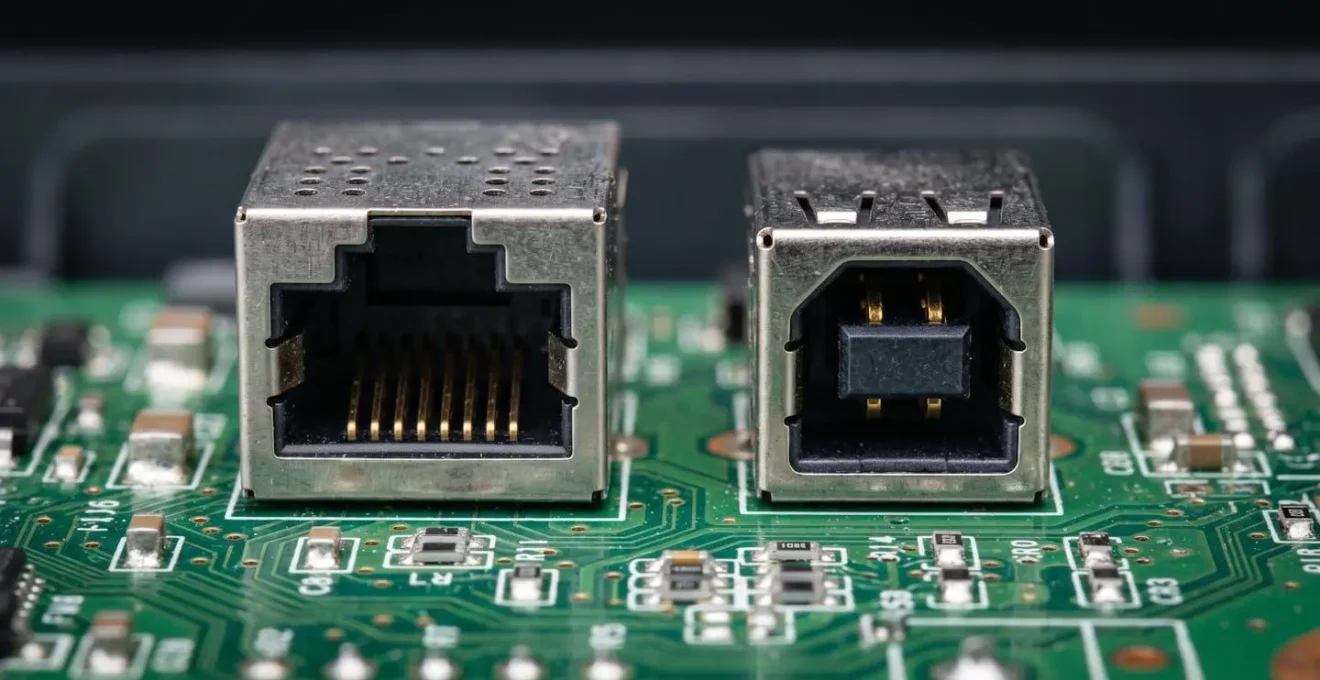
Une excellente façon de tester la compatibilité sans rien installer est d’utiliser le mode « Live ». Lorsque vous démarrez votre ordinateur sur la clé USB d’installation de Linux Mint, celui-ci vous propose de « l’essayer » (« Try Mint »). Vous vous retrouvez alors sur un bureau Linux complet et fonctionnel, qui s’exécute entièrement depuis la clé USB. C’est l’occasion rêvée de vérifier si le Wi-Fi est détecté, si le son fonctionne, et surtout, de brancher votre imprimante pour voir si elle est reconnue. Dans la majorité des cas, une notification apparaîtra, vous indiquant que votre périphérique est prêt à l’emploi.
Ce test pratique est le meilleur indicateur. Pour les imprimantes, la compatibilité varie selon les marques, comme le montre le tableau récapitulatif ci-dessous, basé sur les retours de la communauté francophone.
Le tableau suivant, issu de l’expérience de nombreux utilisateurs, donne une bonne idée de la situation générale et peut vous guider avant même d’effectuer le test en « Live ».
La compatibilité des imprimantes sous Linux est aujourd’hui très bonne pour la plupart des grandes marques, comme le détaille une analyse exhaustive de la communauté Ubuntu-fr.
| Marque | Compatibilité Linux | Support ‘out-of-the-box’ | Actions requises |
|---|---|---|---|
| HP | Excellente | Oui (via HPLIP) | Aucune, détection automatique |
| Brother | Très bonne | Oui (pilotes fournis) | Script d’installation fourni par Brother |
| Epson | Bonne | Partielle | Installation via dépôt Epson |
| Canon | Moyenne | Limitée | Pilotes à télécharger, fonctionnalités basiques |
| Samsung | Bonne | Oui | Pilotes disponibles |
| Lexmark | Faible | Non | Compatibilité difficile |
En résumé, si vous possédez une imprimante HP ou Brother, vous pouvez être quasi certain qu’elle fonctionnera sans la moindre intervention. Pour les autres, une petite recherche sur le web avec le modèle de votre imprimante suivi de « Linux » vous donnera une réponse en quelques secondes. La communauté Linux est vaste et solidaire ; il est très probable que quelqu’un ait déjà posé la question avant vous !
Steam Proton : jouer aux jeux Windows sur Linux, ça marche ?
« On ne peut pas jouer sur Linux. » Voilà un autre mythe tenace qui a longtemps freiné l’adoption du système. Si cela a été vrai par le passé, la situation a radicalement changé ces dernières années, en grande partie grâce à un acteur inattendu : Valve, la société derrière la plateforme de jeux Steam. Consciente qu’une partie de sa communauté utilisait Linux, Valve a investi massivement pour développer un outil qui a changé la donne : Proton. Il s’agit d’une « couche de compatibilité » qui « traduit » à la volée les instructions d’un jeu conçu pour Windows en instructions que Linux peut comprendre. Et le résultat est bluffant.
Cette « magie de Proton » a ouvert les vannes du jeu vidéo sur Linux. La part des utilisateurs de Steam tournant sous Linux, bien que modeste, est en constante augmentation, atteignant 3,2 % en novembre 2023 selon l’enquête matérielle de Steam. Ce n’est pas un hasard : l’expérience est devenue incroyablement simple. Dans les paramètres de Steam, il suffit de cocher une case pour activer « Steam Play » pour tous les titres. Dès lors, lorsque vous installez un jeu de votre bibliothèque, même s’il n’a pas de version Linux native, Steam s’occupe de tout en arrière-plan. Vous cliquez sur « Jouer », et le jeu se lance.
Mais est-ce que ça marche vraiment pour tous les jeux ? Presque. Selon le site spécialisé Gaming on Linux, grâce à Proton, ce sont près de 90 % des titres Windows qui sont aujourd’hui jouables sur Linux, y compris des blockbusters récents. Pour savoir si votre jeu préféré fonctionnera parfaitement, la communauté a mis en place un outil collaboratif indispensable : ProtonDB. Il s’agit d’une base de données où les joueurs partagent leurs expériences. Chaque jeu est noté de « Borked » (ne fonctionne pas) à « Platinum » (fonctionne parfaitement sans aucun ajustement). Avant d’acheter un jeu, un simple coup d’œil sur ProtonDB.com vous donnera un état des lieux précis de sa compatibilité et des éventuelles manipulations à effectuer. Le plus souvent, il n’y en a aucune. Jouer sur Linux en 2024 n’est plus un parcours du combattant, mais une réalité accessible.
Le terminal : pourquoi il ne faut pas en avoir peur (et comment l’éviter)
L’écran noir, le texte vert qui défile, les commandes énigmatiques… L’image d’Épinal du « hacker » dans les films a fait beaucoup de mal à la perception de Linux. Le terminal, ou ligne de commande, est sans conteste l’outil le plus puissant du système, mais il est aussi la source d’une peur irrationnelle pour les débutants. Mettons les choses au clair : en 2024, sur une distribution comme Linux Mint, il est tout à fait possible d’utiliser son ordinateur au quotidien pendant des années sans jamais ouvrir le terminal.
Le terminal est comparable au capot d’une voiture. Pour conduire, faire le plein ou changer un essuie-glace, on n’a jamais besoin de l’ouvrir. Les commandes sont sur le tableau de bord. C’est la même chose sur Linux. Installer un logiciel ? Il y a une « Logithèque » graphique, un magasin d’applications similaire à celui de votre smartphone. Mettre à jour le système ? Un « Gestionnaire de mises à jour » avec une interface cliquable vous prévient et s’occupe de tout. Configurer son matériel ? Le « Panneau de configuration » regroupe tous les réglages. Tout, absolument tout, ce qui est nécessaire à un usage bureautique, multimédia ou web, se fait via des fenêtres et des boutons.
Alors pourquoi le terminal existe-t-il encore et pourquoi les « geeks » en sont-ils si friands ? Parce que c’est un outil d’une efficacité redoutable pour qui sait s’en servir. C’est le tournevis électrique du mécanicien : il permet de faire des opérations complexes ou répétitives beaucoup plus vite qu’à la main. Une seule ligne de commande peut remplacer une dizaine de clics et de fenêtres. C’est pour cette raison que de nombreux tutoriels en ligne l’utilisent : il est plus simple et plus fiable de donner une commande « copier-coller » que de décrire une longue séquence de clics. Mais ne vous y trompez pas : c’est un raccourci pour experts, pas un passage obligé pour les utilisateurs. Le terminal est aujourd’hui démystifié et relégué à son rôle d’outil optionnel pour ceux qui veulent aller plus loin, et non une barrière à l’entrée.
Indice de réparabilité : peut-on vraiment s’y fier pour garder son appareil 5 ans ?
Dans notre quête d’une technologie plus durable, des initiatives comme l’indice de réparabilité, obligatoire en France sur de nombreux produits neufs, sont un pas dans la bonne direction. Elles nous encouragent à penser à la durée de vie de nos appareils dès l’achat. Cependant, cet indice se concentre sur la dimension matérielle : la disponibilité des pièces détachées, la facilité de démontage… Il ne dit rien sur l’obsolescence la plus insidieuse, celle qui frappe votre ordinateur : l’obsolescence logicielle. Votre PC est peut-être parfaitement « réparable » matériellement, mais si le système d’exploitation le rend lent et inutilisable, à quoi bon ?
C’est ici que la démarche d’installer Linux prend tout son sens et transcende la simple notion de « réparation ». C’est un acte de résistance active contre l’obsolescence programmée logicielle. En choisissant de remplacer un système lourd et gourmand par un système léger, optimisé et maintenu par une communauté mondiale, vous ne « réparez » pas seulement votre PC, vous lui offrez une véritable cure de jouvence, une seconde vie numérique. C’est la forme la plus ultime de durabilité, car elle prolonge l’usage d’un appareil existant, évitant ainsi la production de déchets électroniques et la consommation de ressources nécessaires à la fabrication d’un nouveau.

Garder son appareil 5 ans de plus ne dépend pas seulement de la possibilité de changer une batterie ou un écran. Cela dépend avant tout de la capacité du logiciel à fonctionner de manière fluide et sécurisée sur le matériel que vous possédez. Un PC de 2012 sous Linux Mint en 2024 sera infiniment plus agréable et sécurisé à utiliser qu’avec son Windows 7 d’origine. La véritable réparabilité, la vraie longévité, est donc une symbiose entre un matériel entretenu et un logiciel adapté. L’indice de réparabilité est un indicateur pour l’achat ; Linux est une philosophie pour l’usage.
Code auditable : pourquoi l’Open Source est souvent plus sûr
La sécurité est une préoccupation majeure. Confier ses données à un système d’exploitation « gratuit » et « communautaire » peut sembler risqué. Le modèle économique de géants comme Microsoft ou Apple, qui investissent des milliards en sécurité, n’est-il pas plus rassurant ? Paradoxalement, c’est la nature même du logiciel libre et Open Source qui constitue souvent sa plus grande force en matière de sécurité.
Pour comprendre, utilisons une analogie simple. Un logiciel propriétaire (comme Windows) est une recette de cuisine secrète, gardée dans un coffre-fort par un seul grand chef. Lui seul et son équipe connaissent les ingrédients et les étapes. Si une erreur s’y est glissée, il faut espérer qu’ils la trouvent et la corrigent. Un logiciel Open Source (comme Linux) est une recette publiée dans le plus grand livre de cuisine du monde, accessible à tous les chefs de la planète. Des milliers d’experts, de passionnés et de chercheurs en sécurité peuvent lire, analyser, critiquer et proposer des améliorations à cette recette chaque jour. C’est le principe de la transparence du code.
Cette « révision par les pairs » à grande échelle signifie que les failles de sécurité sont souvent découvertes et corrigées bien plus rapidement que dans un système fermé. Lorsqu’une vulnérabilité est trouvée dans un composant du noyau Linux, c’est une armée mondiale de développeurs bénévoles et salariés qui se mobilise pour produire un correctif, parfois en quelques heures. Cette transparence empêche également l’intégration de « portes dérobées » (backdoors) ou de logiciels espions par le fabricant, une chose techniquement possible mais indétectable dans un système fermé. La sécurité par l’obscurité n’a jamais été une stratégie viable à long terme ; l’Open Source parie sur la sécurité par la transparence et la collaboration de masse. Et ça marche.
À retenir
- Linux Mint est la distribution la plus recommandée pour les débutants qui viennent de l’univers Windows, grâce à son interface familière et sa légèreté.
- L’installation en « dual-boot » est la méthode la plus sûre pour tester Linux sans abandonner Windows, en préparant bien l’opération.
- Grâce à l’outil Proton développé par Valve, jouer à des milliers de jeux Windows sur Linux via la plateforme Steam est devenu une réalité simple et accessible.
Logiciels libres et alternatifs
Vous êtes maintenant convaincu, mais une dernière question subsiste : « Pourrai-je continuer à faire ce que je faisais avant ? Vais-je retrouver mes logiciels ? ». La réponse est un grand oui. L’écosystème du logiciel libre est incroyablement riche et propose des alternatives gratuites et performantes à la quasi-totalité des logiciels que vous utilisez au quotidien. L’avantage est que la plupart de ces logiciels sont également disponibles sur Windows, vous pouvez donc même les essayer avant de sauter le pas.
Le changement le plus important sera peut-être de vous défaire de la suite Microsoft Office. Mais là encore, la communauté a une solution mature et complète : LibreOffice. Cette suite bureautique est préinstallée sur Linux Mint et peut ouvrir, modifier et enregistrer des fichiers aux formats Word (.docx), Excel (.xlsx) et PowerPoint (.pptx) sans aucun problème. Pour le reste, vous retrouverez probablement des logiciels que vous connaissez déjà, ou découvrirez leurs excellents équivalents libres :
- Navigateur web : Firefox (souvent installé par défaut), Google Chrome, Brave… tous sont disponibles.
- Client mail : Thunderbird est la référence, un équivalent puissant d’Outlook.
- Retouche photo : GIMP est l’alternative la plus célèbre à Photoshop.
- Lecteur multimédia : VLC, le couteau suisse de la vidéo, est né dans le monde du libre.
- Musique : Spotify a un client natif pour Linux.
Passer à Linux, c’est donc bien plus qu’une simple opération technique. C’est adopter une nouvelle philosophie, celle de la durabilité, de la transparence et du contrôle. C’est choisir de redonner vie à son matériel plutôt que de le jeter, de faire confiance à une communauté mondiale plutôt qu’à une seule entreprise, et de découvrir un monde de logiciels puissants et respectueux de votre liberté. Votre vieux PC ne demande qu’à commencer sa seconde vie.
L’étape suivante, la plus excitante, est de vous lancer. Téléchargez l’image de Linux Mint sur leur site officiel, créez votre clé USB d’essai et explorez par vous-même cet nouvel environnement sans aucun risque. L’aventure ne fait que commencer.