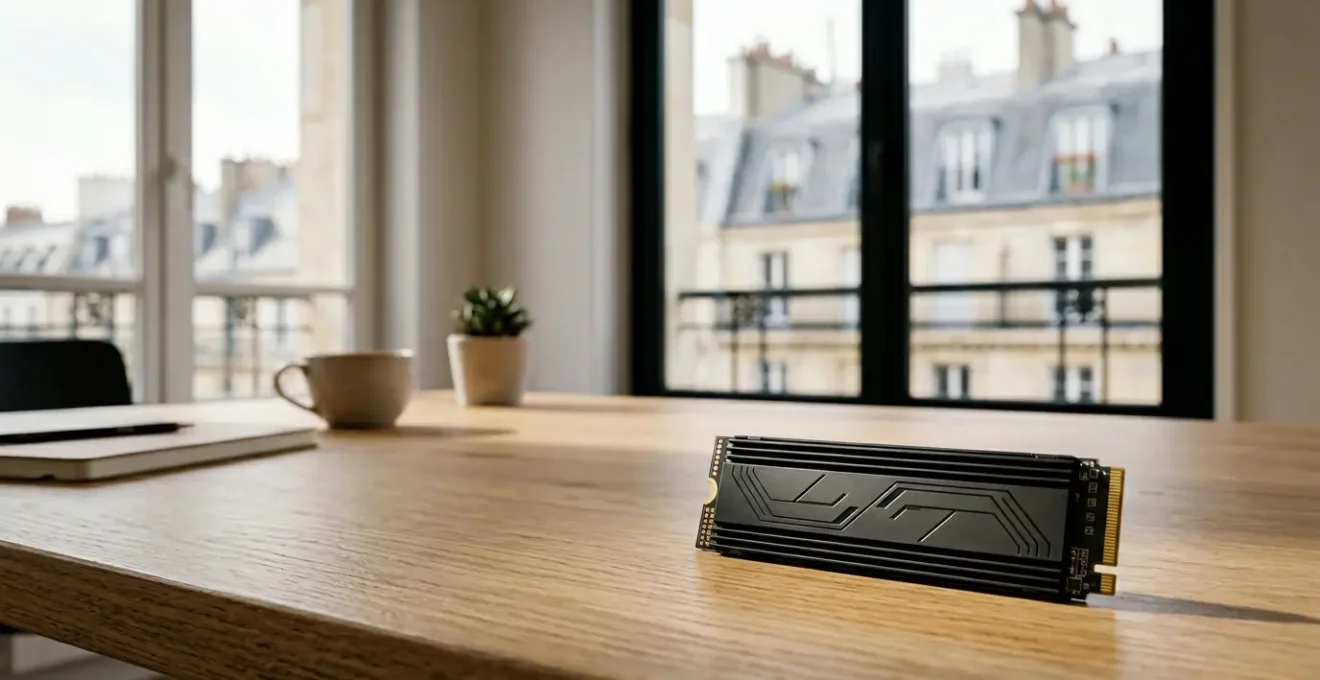
Passer au SSD ne se résume pas à acheter le plus rapide : c’est un choix stratégique qui redéfinit l’équilibre de votre machine.
- La performance explosive d’un SSD NVMe est idéale pour le système d’exploitation, tandis que le disque dur classique (HDD) reste le roi du stockage de masse économique.
- L’endurance des SSD modernes (TBW) n’est plus un sujet d’inquiétude pour 99% des utilisateurs, leur durée de vie dépassant souvent celle des HDD.
Recommandation : Analysez votre usage : pour la majorité des utilisateurs en France en 2024, un SSD NVMe Gen4 offre le meilleur rapport performance/prix comme disque principal.
La lenteur d’un ordinateur est une frustration universelle. Le clic qui met des secondes à répondre, le démarrage de Windows qui s’éternise, les applications qui peinent à se lancer. Face à ce mal moderne, le conseil qui revient sans cesse est simple : « Passe au SSD ! ». Et c’est un excellent conseil. L’impact d’un Solid-State Drive (SSD) sur la réactivité d’un système est si profond qu’il s’apparente plus à une métamorphose qu’à une simple mise à jour. Les forums et les guides se contentent souvent de comparer des débits bruts, vous laissant avec une certitude : le SSD est rapide.
Mais cette simplification, bien que vraie, masque une réalité plus complexe et fascinante. La véritable optimisation ne consiste pas seulement à remplacer un disque par un autre, mais à comprendre l’écosystème du stockage dans son ensemble. Car si le SSD est le sprinter de l’équipe, le bon vieux disque dur à plateaux (HDD) a encore un rôle de marathonien à jouer. Le débat n’est plus « SSD ou HDD ? », mais « SSD et HDD, comment ? ». La question de l’endurance, l’angoisse de la petite vis lors de l’installation d’un NVMe, ou le casse-tête du clonage de Windows sont autant de points de friction que les conseils génériques ignorent.
Cet article va au-delà de la platitude. Nous n’allons pas seulement vous dire que le SSD est rapide. Nous allons vous expliquer pourquoi il transforme l’expérience utilisateur au niveau le plus fondamental, comment le choisir et l’installer sans accroc, et surtout, comment penser votre stockage de manière stratégique. Il s’agit de construire une hiérarchie de stockage intelligente où chaque composant joue son rôle, garantissant à la fois une vélocité maximale au quotidien et une sécurité à long terme pour vos données les plus précieuses. Ce guide vous donnera les clés pour maîtriser l’art de la vélocité numérique, en transformant votre machine en un outil parfaitement équilibré.
Pour naviguer au cœur de cette révolution du stockage, cet article est structuré pour vous guider pas à pas, du gain de performance brut à la stratégie de sauvegarde la plus robuste. Découvrez comment chaque élément s’imbrique pour créer un système plus rapide, plus fiable et plus intelligent.
Sommaire : Stockage et Rapidité, la synergie SSD et HDD
- Passer de 2 min à 10 secondes : l’effet SSD sur Windows
- La petite vis : installer un SSD NVMe sur la carte mère sans le casser
- Usure des cellules : un SSD est-il moins fiable qu’un disque dur ?
- Copier Windows : passer du HDD au SSD sans tout réinstaller
- SSD ou HDD pour le stockage : le disque mécanique est-il mort ?
- Pourquoi votre batterie neuve perd 20% de capacité en un an et comment l’éviter ?
- Disque dur en panne : comment le RAID 1 sauve vos photos de famille
- Sauvegarde et cloud personnel
Passer de 2 min à 10 secondes : l’effet SSD sur Windows
L’impact le plus spectaculaire d’un passage au SSD est sans conteste la réduction drastique du temps de démarrage de Windows. Passer de longues minutes d’attente à une poignée de secondes est une expérience transformative. Mais ce gain n’est que la partie visible de l’iceberg. Le véritable changement se situe dans la réactivité globale du système, une notion plus difficile à quantifier mais immédiatement perceptible. C’est la fin des micro-latences, de la roue qui tourne après avoir ouvert un dossier, ou du navigateur qui se fige en chargeant plusieurs onglets.
Cette vélocité ne vient pas seulement des débits de lecture séquentielle (la vitesse à laquelle le disque lit de gros fichiers comme une vidéo), mais surtout de sa performance en lecture/écriture aléatoire 4K. C’est la capacité du disque à accéder rapidement à une multitude de petits fichiers dispersés, ce qui est exactement le mode de fonctionnement d’un système d’exploitation comme Windows. Lancer une application, charger une sauvegarde de jeu, appliquer un filtre dans Photoshop : toutes ces actions dépendent de cette réactivité. Les pilotes de stockage modernes, comme ceux pour NVMe, sont d’ailleurs constamment optimisés pour ce type d’usage. Selon des tests récents, le nouveau pilote NVMe de Windows améliore les performances en lecture aléatoire de près de 65%, réduisant encore les goulots d’étranglement.
En somme, le SSD ne rend pas seulement le démarrage plus rapide ; il fluidifie chaque interaction avec la machine. Il redonne une impression de « neuf » et d’instantanéité à un PC, même ancien, en éliminant la principale source de lenteur mécanique des dernières décennies : l’attente des plateaux rotatifs et des têtes de lecture d’un disque dur traditionnel. C’est une mise à niveau fondamentale qui affecte positivement chaque seconde d’utilisation.
La petite vis : installer un SSD NVMe sur la carte mère sans le casser
L’installation d’un SSD NVMe M.2 est aujourd’hui la méthode la plus performante pour intégrer du stockage rapide. Fini les câbles SATA et d’alimentation ; la barrette se connecte directement sur la carte mère. Cependant, cette simplicité apparente cache quelques points d’attention. Le premier choix concerne la génération du SSD : Gen4 ou Gen5 ? Le tableau suivant met en lumière les différences clés pour un usage en France en 2024.
Ce comparatif, basé sur une analyse du marché actuel, montre que si la Gen5 offre des débits théoriques doublés, son surcoût et son besoin impératif en refroidissement actif (dissipateur voire ventilateur) la réservent à des niches professionnelles. Pour le jeu et l’usage général, la Gen4 offre un rapport performance/prix imbattable.
| Critère | NVMe Gen4 | NVMe Gen5 |
|---|---|---|
| Débit lecture séquentielle | Jusqu’à 7 000 Mo/s | Jusqu’à 14 000 Mo/s |
| Prix pour 1 To (France 2024) | 60-100 euros | 120-200 euros |
| Gain en gaming | Base de référence | +5 à 15% temps chargement |
| Usage recommandé | Gaming, bureautique, usage général | Création de contenu pro, montage vidéo 4K |
| Dissipateur thermique | Recommandé | Indispensable (TDP 8-14W) |
| Rapport performance/prix | Excellent | Moyen (surcoût 40-80%) |
Une fois le SSD choisi, l’installation physique est la prochaine étape. La manipulation de la « petite vis » de fixation et l’insertion correcte de la barrette peuvent intimider. Suivre une procédure méthodique est la clé pour une installation réussie.
Votre feuille de route pour une installation NVMe sans accroc
- Compatibilité : Vérifiez que votre carte mère possède un port M.2 compatible (PCIe Gen4/Gen5) en consultant son manuel.
- Localisation : Éteignez et débranchez le PC. Localisez le slot M.2 sur la carte mère et retirez la vis de montage et le dissipateur thermique s’il est pré-installé.
- Insertion : Insérez le SSD NVMe dans le connecteur avec un angle d’environ 30 degrés. Il doit s’enfoncer sans forcer.
- Fixation : Appuyez délicatement sur l’autre extrémité du SSD pour l’amener à plat, puis vissez la petite vis de montage sans la serrer excessivement pour ne pas endommager le circuit imprimé.
- Refroidissement : Replacez le dissipateur thermique d’origine ou installez celui fourni avec le SSD, en retirant bien le film protecteur de la bande thermique. Cette étape est cruciale pour les SSD Gen4 et Gen5 afin d’éviter le « thermal throttling » (ralentissement dû à la chaleur).
Usure des cellules : un SSD est-il moins fiable qu’un disque dur ?
C’est une crainte héritée des premières générations de SSD : l’usure des cellules de mémoire flash. Contrairement à un disque dur qui peut (théoriquement) fonctionner indéfiniment tant que ses pièces mécaniques tiennent, un SSD possède un nombre limité de cycles d’écriture par cellule. Cette endurance est mesurée en Téraoctets écrits (TBW – Terabytes Written). Pendant longtemps, cette caractéristique a alimenté le mythe d’un SSD moins fiable qu’un HDD. Or, la réalité moderne est tout autre.
Les technologies de mémoire (TLC, QLC) et les algorithmes de « wear leveling » (répartition de l’usure) ont fait des progrès spectaculaires. La durée de vie des SSD grand public a explosé. En effet, une étude conjointe de Google et de l’Université de Toronto révèle que les SSD ont une durée de vie moyenne d’environ 10 ans en usage normal, ce qui est souvent supérieur à la durée de vie mécanique d’un disque dur. Pour la majorité des utilisateurs, il est statistiquement plus probable de changer de PC pour cause d’obsolescence que de voir son SSD mourir d’usure.
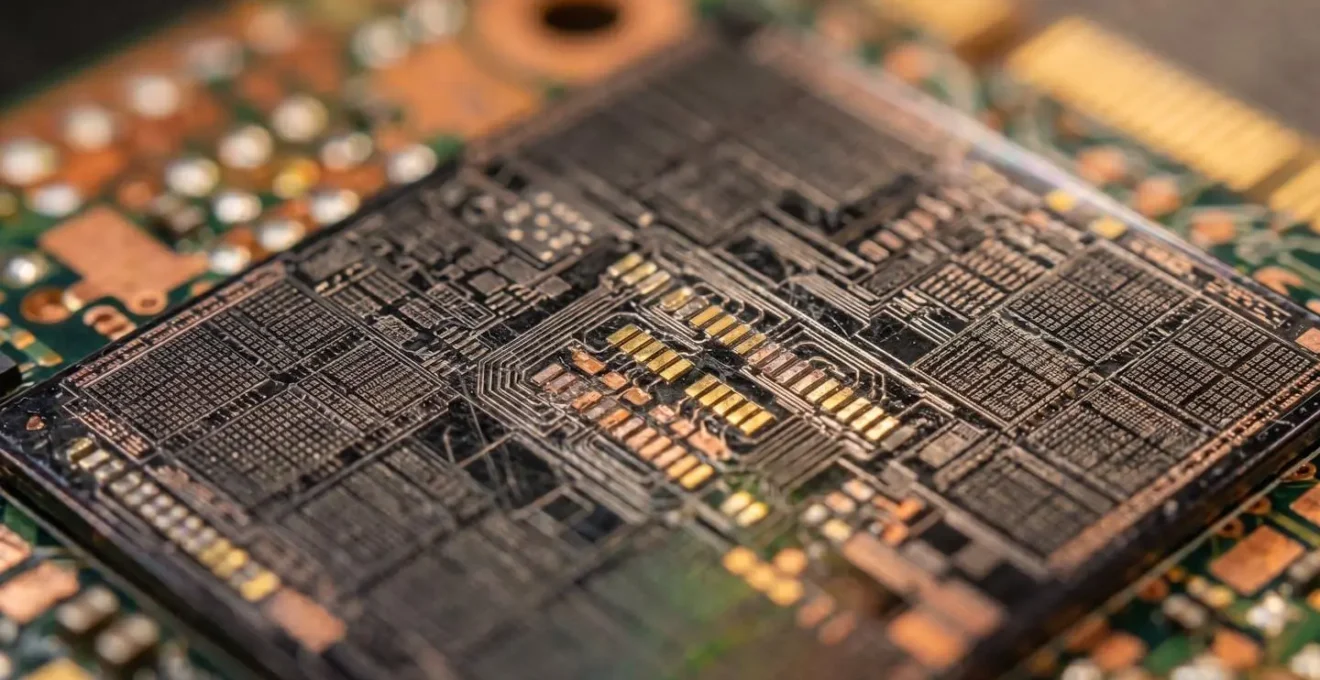
Pour mettre ces chiffres en perspective, il faut regarder le TBW dans un contexte d’utilisation réel. Un SSD grand public de 1 To a aujourd’hui un TBW typique de 600 To. Pour atteindre cette limite en 5 ans, il faudrait écrire plus de 320 Go de données… chaque jour. Un volume que même les créateurs de contenu peinent à atteindre. L’expert en récupération de données Ontrack le résume parfaitement :
Un SSD de 250 Go avec une limite TBW de 70 To nécessiterait d’écrire 190 GB quotidiennement pendant un an pour atteindre cette limite, ce qui est hautement improbable dans un environnement consommateur.
– Ontrack, Analyse de la durée de vie réelle des SSD
En conclusion, la question de l’usure des cellules est devenue un faux débat pour l’utilisateur standard. La fiabilité d’un SSD est aujourd’hui au moins équivalente, si ce n’est supérieure, à celle d’un HDD, notamment grâce à sa résistance aux chocs et à l’absence de pièces mobiles fragiles.
Copier Windows : passer du HDD au SSD sans tout réinstaller
L’idée de réinstaller Windows, les pilotes, les applications et de reconfigurer tous ses paramètres est le principal frein pour de nombreux utilisateurs souhaitant passer au SSD. Heureusement, une solution existe : le clonage. Ce processus consiste à créer une copie bit à bit de votre ancien disque dur (HDD) sur votre nouveau SSD. Une fois l’opération terminée, le SSD devient une réplique exacte de votre ancien système, prête à démarrer.
Pour réaliser un clonage « chirurgical », il faut suivre des étapes précises. L’utilisation de logiciels spécialisés comme Macrium Reflect (dont la version gratuite est une référence) ou Clonezilla (plus technique mais très puissant) est indispensable. La procédure générale consiste à connecter le nouveau SSD à l’ordinateur (via un boîtier externe USB-SATA/NVMe ou en l’installant directement comme disque secondaire), puis à lancer le logiciel de clonage. Il faudra alors désigner le disque source (le HDD) et le disque de destination (le SSD).
Le point le plus critique est de s’assurer que toutes les partitions du disque source sont bien sélectionnées pour la copie. Un disque de démarrage Windows moderne ne contient pas qu’une seule partition « C: », mais aussi des partitions cachées essentielles : la partition EFI (pour le démarrage), la partition de récupération Windows (WinRE) et parfois une partition MSR. Omettre de cloner l’une d’elles aboutira à un SSD incapable de démarrer. Une fois le clonage terminé, il suffit de configurer le BIOS/UEFI de l’ordinateur pour démarrer sur le nouveau SSD. La dernière étape, souvent oubliée mais cruciale pour la sécurité (notamment en France avec le RGPD), est l’effacement sécurisé de l’ancien HDD avant de le réutiliser, le stocker ou le vendre.
SSD ou HDD pour le stockage : le disque mécanique est-il mort ?
Avec l’hégémonie du SSD en matière de performance, la question se pose légitimement : le disque dur mécanique (HDD) a-t-il encore sa place dans un PC moderne ? La réponse est un oui retentissant, mais son rôle a changé. Il n’est plus le cœur du système, mais le poumon du stockage de masse. La véritable intelligence de configuration en 2024 réside dans la synergie des deux technologies, et non dans leur opposition.
Le tableau suivant, basé sur une analyse comparative des deux technologies, illustre parfaitement leurs domaines d’excellence respectifs. Le SSD brille par sa vitesse, son silence et sa robustesse, tandis que le HDD domine par son coût par téraoctet imbattable.
| Critère | SSD | HDD |
|---|---|---|
| Vitesse de lecture | 500 à 14 000 Mo/s | 50 à 120 Mo/s |
| Prix par To (France 2024) | 60 à 150 euros | 15 à 40 euros |
| Durabilité physique | Excellente (pas de pièces mobiles) | Fragile (sensible aux chocs) |
| Durée de vie | 5 à 10 ans (TBW) | 5 à 10 ans (usure mécanique) |
| Usage idéal | OS, applications, jeux, travail quotidien | Archivage, NAS, vidéosurveillance, sauvegardes |
| Bruit | Silencieux | Audible (rotation 5400-7200 tr/min) |
| Consommation électrique | Faible (2-5W) | Moyenne (6-10W) |
Une configuration optimisée utilise donc une hiérarchie de stockage : un SSD NVMe rapide pour le système d’exploitation et les applications critiques, un SSD SATA plus grand pour la bibliothèque de jeux et les projets en cours, et un ou plusieurs HDD de grande capacité pour l’archivage de photos, vidéos, documents et pour les sauvegardes. Cette approche combine le meilleur des deux mondes : la réactivité fulgurante du SSD au quotidien et la capacité de stockage quasi illimitée et économique du HDD pour les données « froides ».

Le disque mécanique n’est donc pas mort ; il est devenu un spécialiste. Pour les serveurs domestiques (NAS), la vidéosurveillance ou la constitution de vastes archives multimédias, il reste et restera pour quelques années encore la solution la plus rationnelle économiquement.
Pourquoi votre batterie neuve perd 20% de capacité en un an et comment l’éviter ?
Cette question, bien qu’elle semble concerner avant tout les ordinateurs portables, est intimement liée à la gestion de l’énergie et donc aux composants de stockage. La perte de capacité d’une batterie Lithium-ion est un phénomène chimique inévitable, appelé usure calendaire. Cependant, la vitesse de cette dégradation est directement influencée par la manière dont l’ordinateur consomme l’énergie. Or, le type de stockage joue un rôle majeur dans cette consommation.
Contrairement à une idée reçue, un système plus rapide n’est pas forcément plus énergivore. Dans le cas du stockage, c’est même l’inverse. Un disque dur mécanique (HDD) consomme en moyenne entre 6 et 10 watts en activité, car il doit constamment faire tourner ses plateaux et déplacer ses têtes de lecture. Un SSD, quant à lui, ne consomme que 2 à 5 watts. Cette différence est significative. Sur un ordinateur portable, remplacer un HDD par un SSD permet non seulement de booster les performances, mais aussi d’augmenter l’autonomie de la batterie.
Le lien avec la perte de capacité de 20% est le suivant : une meilleure efficacité énergétique (grâce au SSD) signifie des cycles de charge/décharge moins fréquents et une température de fonctionnement globale plus basse, deux facteurs qui ralentissent significativement l’usure chimique de la batterie. De plus, un système réactif qui sort de veille instantanément encourage des sessions de travail plus courtes et un usage plus intermittent, ce qui est moins stressant pour la batterie qu’un système lent qui incite à le laisser allumé en permanence. Ainsi, si la dégradation est inéluctable, choisir des composants économes comme un SSD est une des meilleures stratégies pour préserver la santé de sa batterie le plus longtemps possible.
Disque dur en panne : comment le RAID 1 sauve vos photos de famille
La perspective d’une panne de disque dur est le cauchemar de tout utilisateur. Perdre des années de photos de famille, des documents importants ou des projets professionnels est une catastrophe. Pour s’en prémunir, une technologie semble magique : le RAID 1. Le principe est simple : il utilise deux disques durs de taille identique et écrit exactement les mêmes données sur les deux simultanément. C’est ce qu’on appelle la mise en miroir (mirroring). Si l’un des disques tombe en panne, l’autre contient une copie parfaite et le système continue de fonctionner sans aucune perte de données.
Mettre en place un RAID 1 est devenu très accessible, notamment via les boîtiers NAS (Network Attached Storage) à deux baies. Il suffit d’y insérer deux disques durs neufs, et l’interface du NAS vous guidera pour créer le volume en miroir. Cette solution offre une excellente protection contre la défaillance matérielle d’un disque, qui est une cause fréquente de perte de données.
Cependant, il est crucial de comprendre les limites du RAID 1. Il ne protège pas contre tout. Une erreur humaine (effacer un fichier par erreur), un virus, un rançongiciel qui chiffre vos données, un vol ou un sinistre (incendie, inondation) affecteront les deux disques simultanément, rendant la redondance inutile. Le RAID 1 est une solution de continuité de service, pas une sauvegarde.
Étude de cas : Le RAID 1 ne remplace pas une vraie sauvegarde
Le RAID 1 est une solution de redondance, pas une sauvegarde complète. Il ne protège ni du vol, ni d’un incendie, ni d’un rançongiciel qui chiffrerait les deux disques simultanément. Une véritable stratégie de protection nécessite de compléter le RAID 1 avec une sauvegarde externalisée, comme un disque stocké chez des proches ou un service cloud européen conforme au RGPD, suivant la célèbre règle du 3-2-1.
La conclusion est claire : le RAID 1 est une excellente première ligne de défense pour vos données précieuses, mais il doit impérativement s’intégrer dans une stratégie de sauvegarde plus globale pour être véritablement efficace.
À retenir
- Hiérarchie du stockage : La configuration idéale en 2024 combine un SSD NVMe pour le système, un SSD SATA pour les jeux et un HDD pour l’archivage, tirant parti des forces de chaque technologie.
- La fiabilité n’est plus un frein : L’endurance des SSD modernes (TBW) est si élevée qu’elle ne constitue plus une préoccupation pour 99% des usages, leur durée de vie étant souvent supérieure à celle des pièces mécaniques d’un HDD.
- Redondance ≠ Sauvegarde : Une solution comme le RAID 1 protège contre une panne matérielle de disque, mais est inutile contre un rançongiciel, un vol ou un incendie. Elle doit être complétée par une sauvegarde externe suivant la règle du 3-2-1.
Sauvegarde et cloud personnel
La stratégie de sauvegarde la plus reconnue et la plus robuste est la règle du « 3-2-1 » : conservez 3 copies de vos données, sur 2 supports différents, dont 1 copie hors-site. Le RAID 1 que nous venons de voir peut constituer les deux premières copies sur un seul support (votre NAS). Pour respecter la règle, il manque donc la copie cruciale : celle stockée à l’extérieur de votre domicile. Deux solutions principales s’offrent alors à vous : la sauvegarde sur un disque dur externe que vous stockez physiquement ailleurs (au bureau, chez des proches) ou la sauvegarde sur un service de cloud personnel.
Le cloud personnel offre une automatisation et une accessibilité inégalées. Cependant, en France et en Europe, la question de la souveraineté des données et de la conformité au RGPD est primordiale. Confier ses données personnelles à un service soumis au Cloud Act américain, par exemple, peut poser problème. Il est donc judicieux de privilégier des acteurs européens ou suisses, ou des solutions d’auto-hébergement.
| Solution | Localisation serveurs | Prix 2 To/an (TTC) | Conformité RGPD | Avantages |
|---|---|---|---|---|
| kDrive (Infomaniak) | Suisse | 60-120 euros | 100% conforme | Souveraineté, Swiss Backup, interface française |
| Scaleway (Iliad) | France (Paris) | Variable selon usage | 100% conforme | Entreprise française, centres de données locaux |
| pCloud | UE (Luxembourg) | 99 euros (offre vie 2 To) | Conforme UE | Chiffrement client, paiement unique possible |
| Google Drive | UE + USA | 100 euros | Partiel (Cloud Act US) | Intégration Google Workspace, grande capacité |
| NAS Nextcloud (auto-hébergé) | Chez vous (France) | Coût matériel uniquement | 100% maîtrisé | Contrôle total, pas d’abonnement récurrent |
Chaque solution présente un compromis entre coût, simplicité, contrôle et souveraineté. L’auto-hébergement via Nextcloud sur son propre NAS offre un contrôle total mais demande plus de compétences techniques. Des services comme kDrive ou Scaleway offrent un excellent équilibre pour l’utilisateur français soucieux de la localisation de ses données. Le choix final dépendra de votre niveau de confort technique et de votre budget, mais l’étape de la sauvegarde hors-site est non négociable pour une tranquillité d’esprit totale.
Vous possédez maintenant une vision stratégique complète, de la sélection du matériel à la sécurisation de vos données. L’ère du stockage n’est plus une simple question de capacité, mais un art de l’équilibre entre vitesse, coût et résilience. Évaluez dès aujourd’hui votre configuration actuelle et définissez votre hiérarchie de stockage idéale pour une performance optimale et durable.